基本操作
发送消息、输入框说明与浏览项目文件。
4.1 发送一条消息
- 点击 「新任务」(或继续已有会话)。
- 在输入框下方配置 选择目录、模型名称;可选 技能 与 更多控制。
- 输入问题,按 Enter 发送(Shift + Enter 换行);也可用 @ 或 提示词模板 辅助输入。
提示:须先在「系统设置 → 模型配置」中完成 API 密钥设置;未选工作目录时智能体无法读写项目文件。
4.2 输入框说明
输入框分为 上方工具栏、中间输入区、下方工具栏 三部分。
上方工具栏
| 按钮 | 作用 |
|---|---|
| @ | 选择项目文件,将路径插入输入框供智能体读取分析 |
| 提示词模板 | 搜索并选用常用模板,一键填充输入框 |
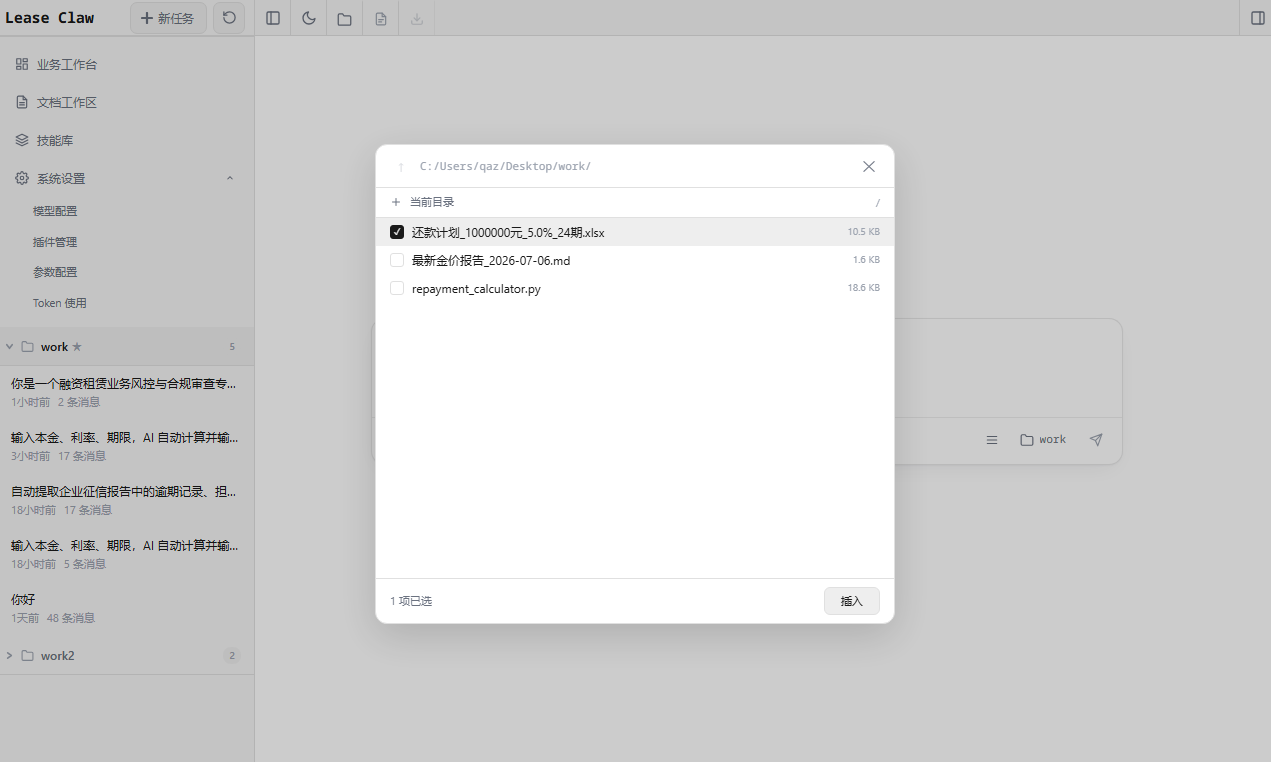
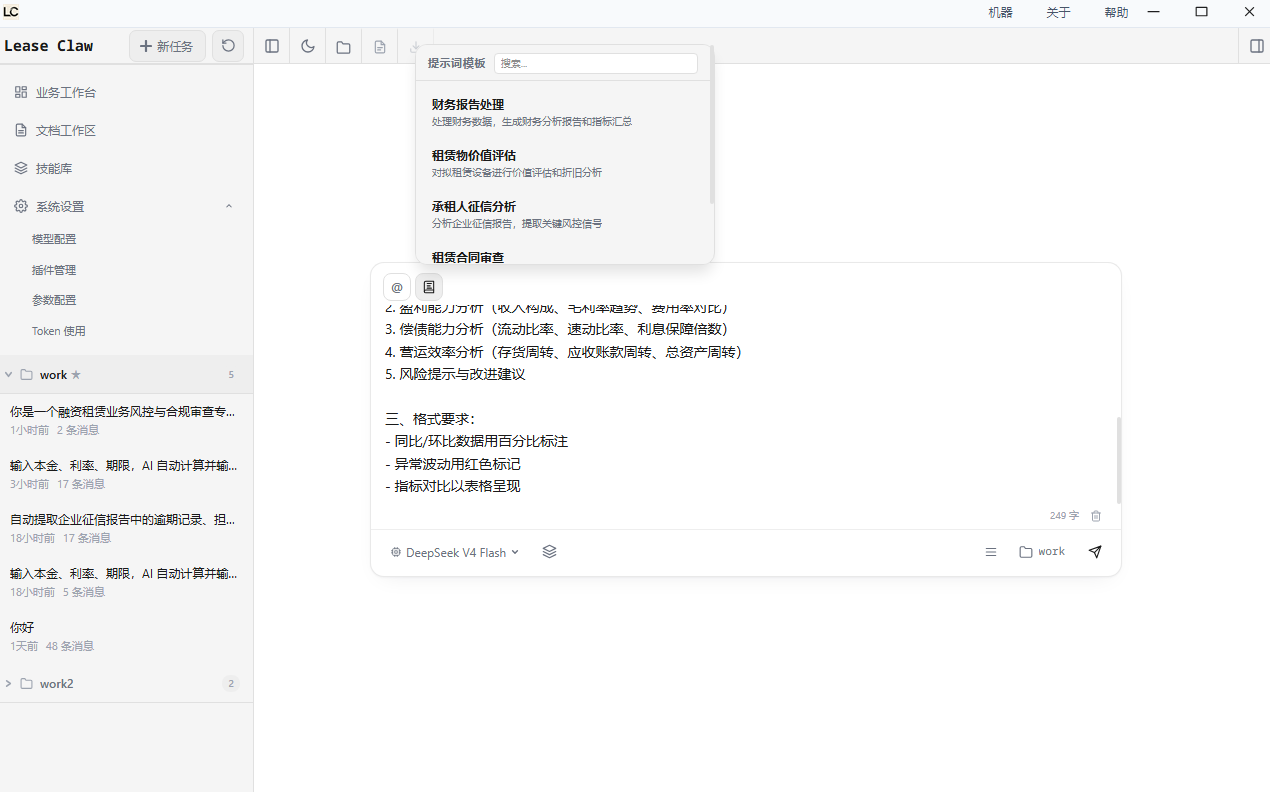
图 4-1 @ 提及(左)与提示词模板(右)
中间输入区: 直接输入文字;右下角显示字数,垃圾桶 可清空;Enter 发送,Shift + Enter 换行。
下方工具栏(从左至右):
| 按钮 | 说明 |
|---|---|
| 模型名称 | 切换大语言模型 |
| 技能 | 引用已安装技能 |
| 更多控制 | 推理强度、工具预设、压缩上下文、提示音等 |
| 选择目录 | 指定智能体工作目录 |
| 发送 | 纸飞机图标;运行中变为干预 / 追问 / 停止 |

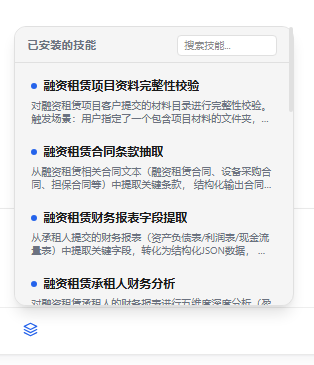
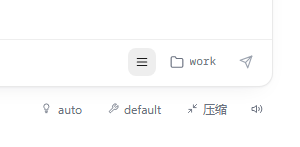
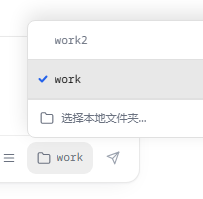
图 4-2 下方工具栏
更多控制展开选项:
| 选项 | 说明 |
|---|---|
| 推理强度 | 调节思考深度,通常保持默认 |
| 工具 | 关闭 / 默认 / 完整 三档,控制文件读写与命令执行 |
| 压缩上下文 | 长对话时压缩历史以节省空间 |
| 完成提示音 | 开启或关闭回复完成提示音 |
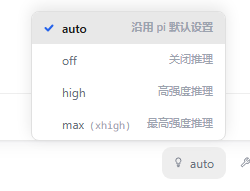
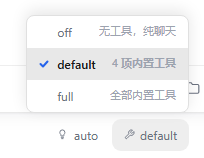
图 4-3 推理强度(左)与工具预设(右)
智能体运行中,发送区切换为以下按钮:

图 4-4 智能体运行中的按钮
| 按钮 | 说明 |
|---|---|
| 干预 | 立即打断并注入新消息,引导智能体调整方向 |
| 追问 | 等当前任务完成后自动发送新消息 |
| 停止 | 强行中止任务(位于输入框右下角) |
4.3 浏览项目文件
边聊边查看工作目录下的文件,便于对照材料与智能体交流。
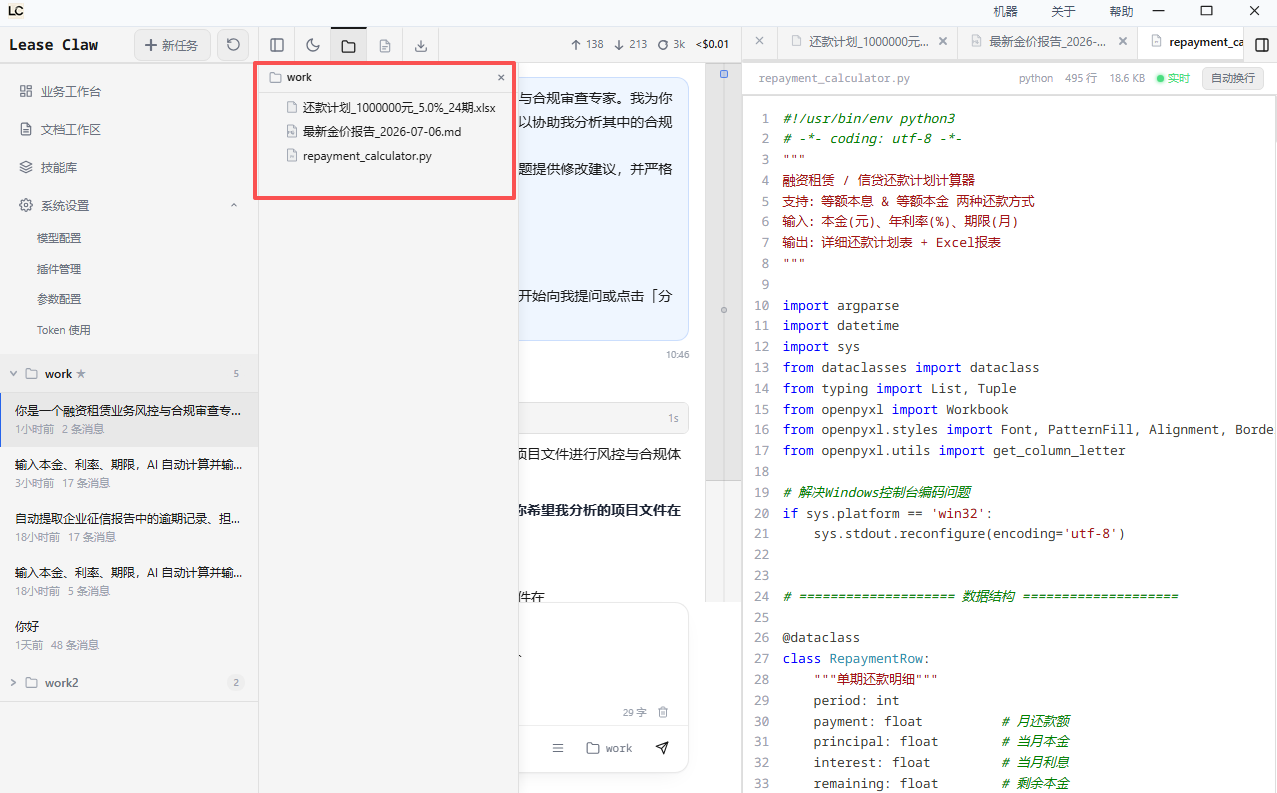
图 4-5 文件浏览与预览
| 操作 | 说明 |
|---|---|
| 打开文件树 | 先选工作目录,再点对话区顶栏 📁 图标;左侧弹出文件树浮层 |
| 预览文件 | 在文件树中点击文件名,右侧打开预览;右侧边栏按钮可显示/隐藏预览面板 |
| 多文件切换 | 预览区顶部以标签页切换,可逐个或全部关闭 |
| 引用到对话 | 文件树悬停点 「引用」,或输入框 @ 多选插入路径 |