安装与启动
零配置一键安装与运行环境自动准备。
客户端为 Windows 桌面程序,安装包已内置运行组件,普通员工电脑无需预先配置 Python / Node 等环境,双击即可完成安装与启动。
一、安装步骤
1. 运行安装程序
- 双击收到的安装包(
.exe),进入 OmniAgent 程序解压与安装 向导(贴牌版本标题以实际发版名称为准)。 - 在 「目标文件夹」 中选择安装目录(默认为
C:\OmniAgent,可点 「浏览」 修改)。 - 点击 「安装」,程序将自动解压并进入后续环境配置。
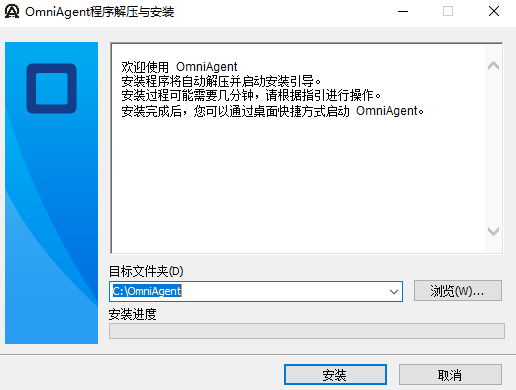
选择安装目录
2. 运行环境准备(自动完成)
解压结束后会自动进入 运行环境准备 向导,通常约 2~3 分钟,按下面 4 步完成检测与安装:
| 步骤 | 界面 | 说明 |
|---|---|---|
| 01 欢迎 | 欢迎页 | 查看系统要求与预装组件说明,点击 「同意并继续」 |
| 02 环境检测 | 环境检测 | 自动检测 Node.js、Git、Python、uv 等;缺失项会列出 |
| 03 安装组件 | 正在准备运行环境 | 对缺失组件离线安装,显示进度与当前安装项 |
| 04 完成配置 | 环境配置完成 | 可勾选 「创建桌面快捷方式」,点击 「启动应用」 |
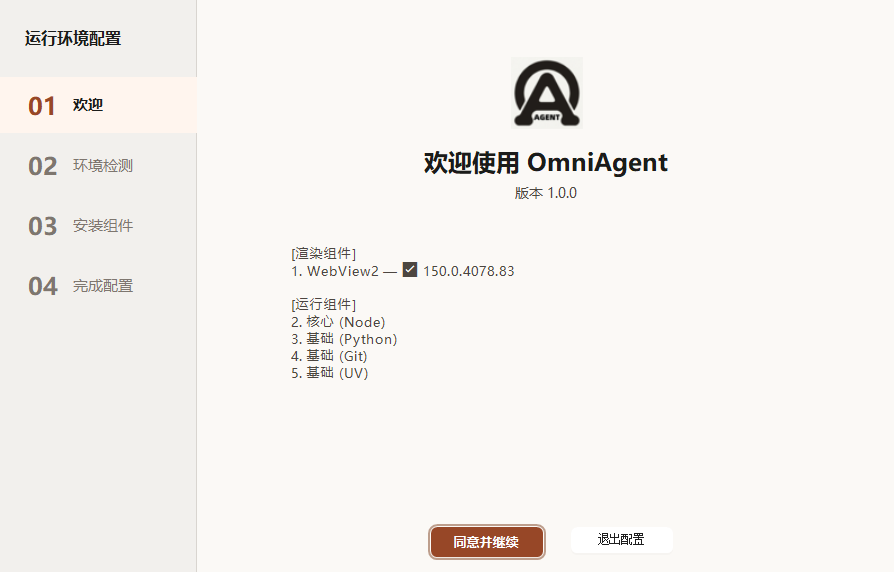
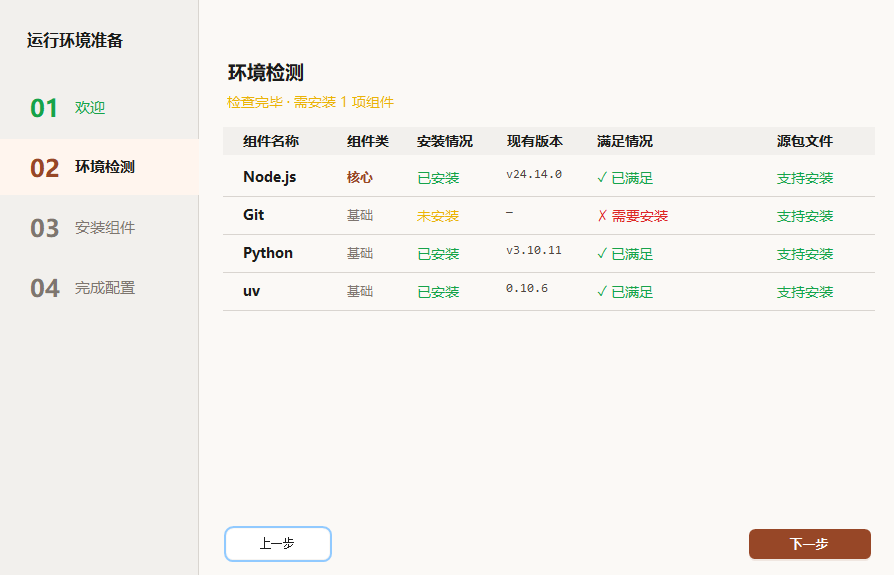
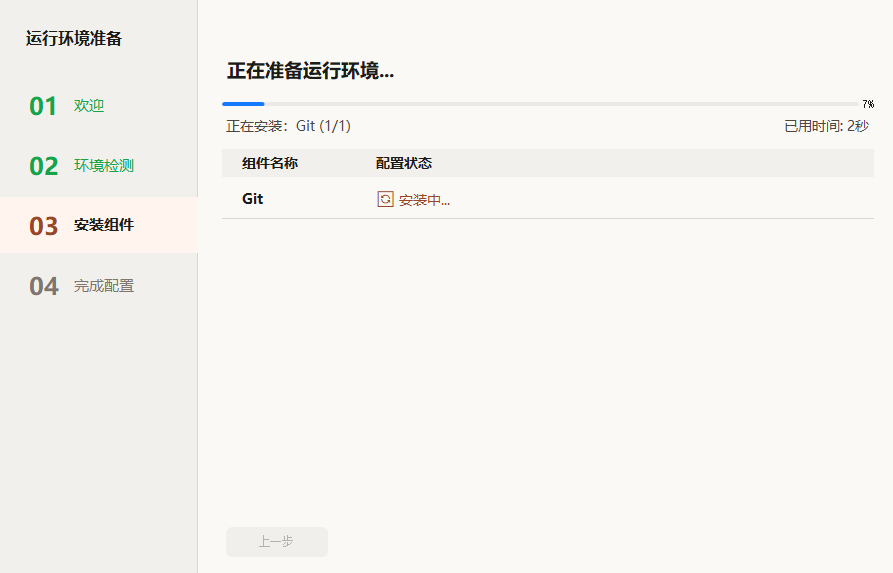
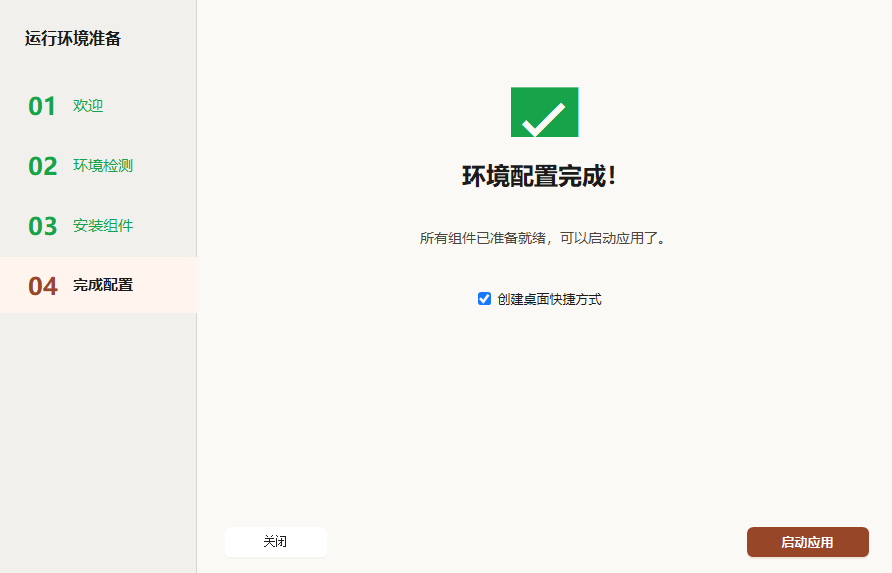
运行环境准备:欢迎 → 环境检测 → 安装组件 → 完成配置
安装提示
建议安装时暂时关闭杀毒 / 安全软件,避免误拦组件安装。主组件已内置在安装包中,一般无需联网下载;若需补装个别运行依赖,请保持网络畅通。
二、安装后建议
- 确认 授权说明:首次安装已内置试用授权,到期后按机器码申请正式授权。
- 首次启动后,先到 系统设置 → 模型配置 完成大模型 / API 密钥配置,否则无法对话。
- 开始任务前在输入框下方 「选择目录」,指定智能体可访问的工作目录。
- 更完整的界面说明见 功能总览、新任务。
三、卸载
需要卸载时,运行安装目录中的 uninstall.bat,按提示停止进程并删除程序文件。对话记录与记忆数据默认保存在用户目录(如 ~/.pi/agent/),不会随卸载删除。