授权说明
试用授权、机器码申请与正式授权文件的使用方法。
安装完成后即可使用内置试用授权;到期后通过机器码申请正式授权文件即可继续使用。收到 .key 文件后,推荐直接拖入客户端窗口完成更换,也可手动放入安装目录。
一、授权流程
| 阶段 | 操作 |
|---|---|
| 首次安装 | 安装包已内置试用授权文件 trial.key,装完即可使用,无需额外配置 |
| 试用到期 | 程序提示授权失效并显示 机器码;将机器码发给管理员或商务,申请正式授权 |
| 正式授权 | 收到以机器码命名的 .key 文件后,拖入客户端确认覆盖,或放入安装目录后重启 |
二、拖拽更换授权(推荐)
将正式授权 .key 文件直接拖放到 OmniAgent 主窗口,系统会弹出 「更换授权」 对话框,先预览授权信息,再确认是否覆盖。
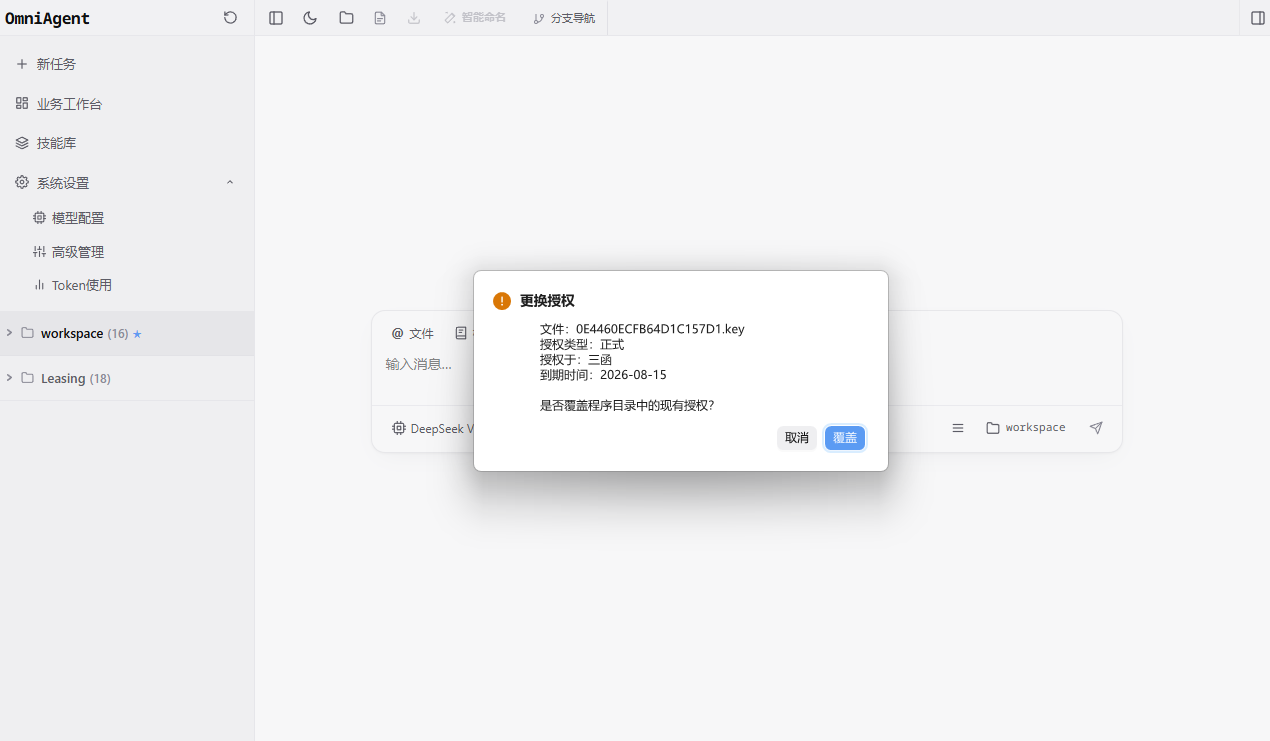
拖入 .key 文件后弹出「更换授权」确认框
对话框会展示:
| 字段 | 说明 |
|---|---|
| 文件 | 检测到的授权文件名(如 53A75A21D44F3536E13E.key) |
| 授权类型 | 如「正式」 |
| 授权于 | 授权绑定的客户 / 主体名称 |
| 到期时间 | 授权截止日期 |
确认提示为:是否覆盖程序目录中的现有授权?
- 点击 覆盖:用新文件替换程序目录中的现有授权,立即生效;
- 点击 取消:放弃本次更换,保持原授权不变。
手动放置仍可用
也可将 .key 文件复制到客户端安装目录根路径后重启;拖拽方式更直观,并会在覆盖前展示授权摘要,不易放错文件。
三、查看机器信息
在客户端顶栏点击 「授权与帮助」,默认打开 授权 标签,查看当前授权状态、机器码、授权客户与到期日期。切换到 帮助 可阅读本地隐私说明并打开在线文档。
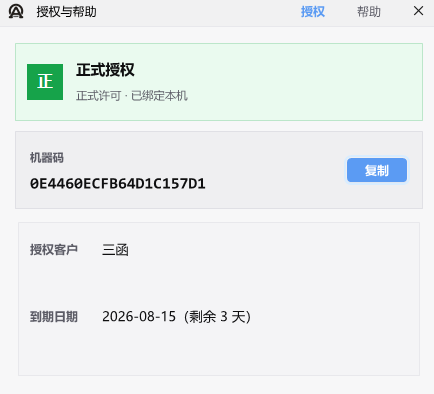
授权与帮助 · 授权:正式授权状态、机器码与到期日期
| 字段 | 说明 |
|---|---|
| 授权状态 | 如「正式授权 · 正式许可 · 已绑定本机」,或授权失效提示 |
| 机器码 | 申请正式授权时需提供;可点击 「复制」 一键复制 |
| 授权客户 | 当前授权绑定的客户名称 |
| 到期日期 | 授权截止日期,并显示剩余天数 |
四、试用说明
试用说明
企业版安装包已内置试用授权,装完即可用,无需再单独申请。试用时长由商务按部署场景评估,与互联网社区版 30 天试用不是同一套授权。正式授权或续期,请返回首页扫码联系。
五、注意事项
- 授权文件扩展名为
.key,文件名通常与机器码一致。 - 更换电脑或重装系统后,机器码可能变化,需重新申请授权。
- 试用授权下可能隐藏 系统设置 → 高级管理(含记忆力、MCP、插件等);正式授权后开放。
- 贴牌 / OEM 版本的授权流程与上述一致,具体商务对接人以贵司交付说明为准。