拖放安装与导入
拖入 ZIP、文件夹、文件与提示词模板。
从 Windows 资源管理器将文件或文件夹拖入客户端主窗口(任意空白处,或业务工作台 / 技能库页面),系统会按类型自动识别并弹出对应操作,无需先找菜单。
这是安装技能、导入模板、更换授权、把本地材料塞进对话的主要入口。
| 拖入内容 | 系统行为 |
|---|---|
技能 .zip | 自动识别并安装到技能库(包内含 SKILL.md) |
业务应用 .zip | 自动识别并安装到业务工作台(包内含 conf.json) |
| 文件夹 | 弹窗选择:以此目录新任务,或追加路径到输入框 |
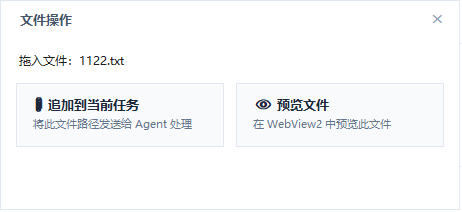
| 文件(1 个) | 弹窗选择:追加到当前任务,或预览文件 |
| 多个文件 | 弹窗批量追加路径到输入框 |
| 文件过多 | 一次超过 30 个时提示超限,建议放入文件夹后拖入 |
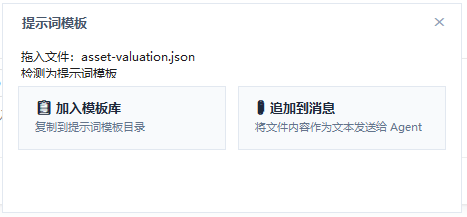
模板 .json | 含 name + content 时,可加入模板库或追加到消息 |
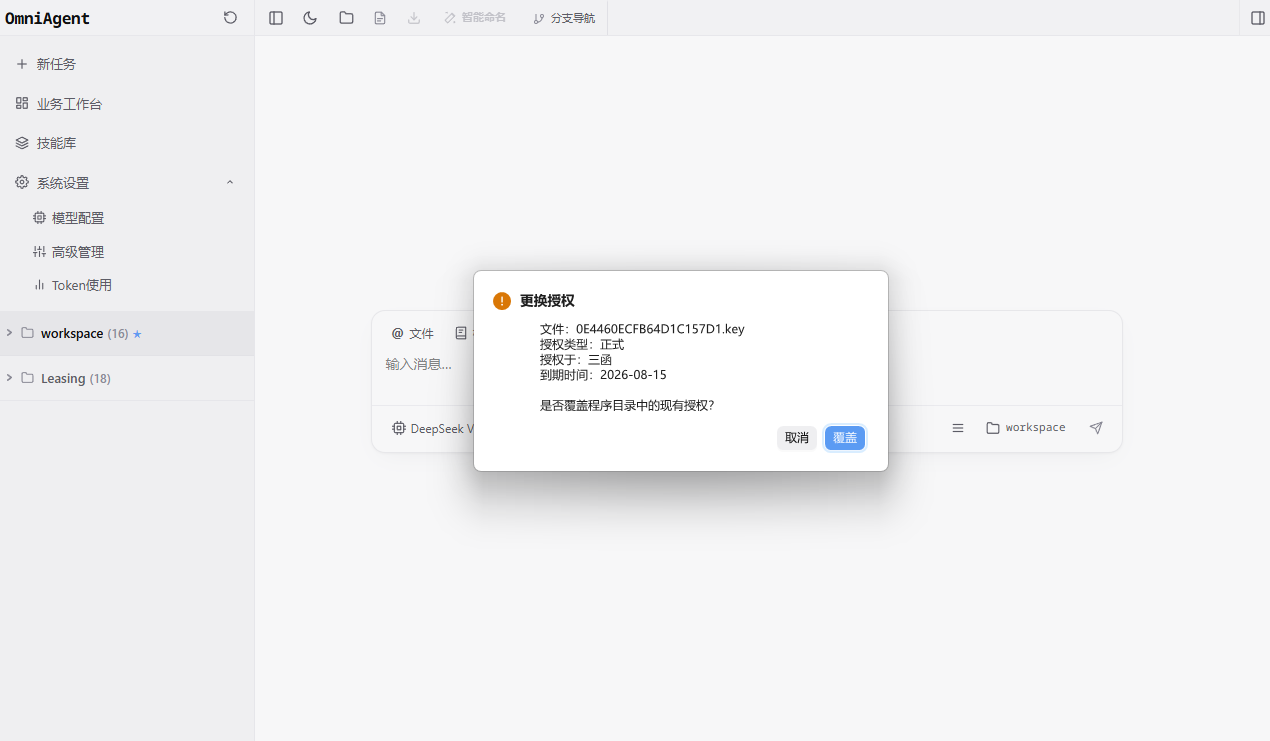
授权 .key | 弹出 「更换授权」,确认后覆盖程序目录中的现有授权(详见 授权说明) |
提示:一次最多拖入 30 个文件;多个 ZIP 会逐个自动安装。图片拖入对话区时,若当前模型支持识图,会作为附件而不是「追加路径」。
一、拖放入口示意
1. 拖入 ZIP
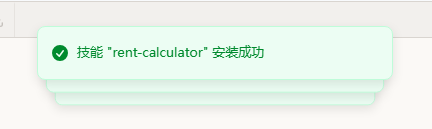
将技能或业务应用的 .zip 包拖入主窗口,系统会自动识别并安装,无需手动解压。安装成功后界面会提示,例如「技能 rent-calculator 安装成功」。
2. 拖入文件夹
将文件夹拖入后,弹出 「文件夹操作」 对话框,可选择:
- 新任务:以此文件夹作为工作目录,开始新的对话任务;
- 追加到消息:将文件夹路径写入当前任务的输入框。

3. 拖入文件
将单个文件拖入后,可选择 追加到当前任务(把文件路径写入输入框),或 预览文件 直接查看内容。
4. 拖入模板 JSON
拖入符合格式的提示词模板 .json(含 name 与 content 字段)后,可选择 加入模板库 保存为可复用模板,或 追加到消息 直接填入当前输入框。
5. 拖入授权文件
将正式授权 .key 文件拖入主窗口,会弹出 「更换授权」 对话框,展示授权类型、授权对象与到期时间,确认 覆盖 后即可替换程序目录中的现有授权。