新任务
从侧栏「+ 新任务」开始对话:怎么说任务、执行过程、输入卡片与文件浏览。
新任务是日常自由对话的入口:不绑定具体业务卡片,用自然语言下达目标。建议先阅读 功能总览 了解界面布局,再按下列步骤完成首次对话。
固定流程请走 业务工作台;专业能力在 技能库 启用后,可在新任务里用 技能 或 # 引用。
使用前准备
须先在 模型配置 中填写 API 密钥,并在输入卡片右下角指定 工作目录(示例如 workspace),否则智能体无法调用模型或读写项目文件。
一、开始一次新任务
- 点击侧栏顶部 「+ 新任务」 开始全新对话,或在侧栏 单击 已有会话继续;
- 确认输入卡片右下角的 工作目录 与 模型名称(示例如 DeepSeek V4 Pro);
- 按需使用上方快捷标签:@ 文件、模板、技能、图片;也可展开 更多控制;
- 在输入框中描述任务目标,按 Enter 发送(Shift + Enter 换行)。
发送后,中央区域会展示智能体的回复与执行过程。工具调用会收拢为执行卡(步数、用时、失败提示)。顶栏右上角会显示本次会话用量,复杂任务时回复旁可能出现 待办 列表。任务进行中可通过 干预 / 追问 / 停止 控制节奏。
可选中智能体回复中的一段文字,加入输入框,便于基于中间结论继续追问。需要完全独立存档时再点一次 「+ 新任务」;同一会话里对比两种答法,用顶栏 分支导航。
1. 常见任务怎么说
不必写得很「技术」,把目标、材料、输出要求说清楚即可:
| 目标 | 示例说法 |
|---|---|
| 摘要材料 | 「@ 这份纪要.md,整理成 8 条待办,按负责人分组」 |
| 改文件 | 「把 报价.xlsx 里单价低于 100 的行标红,另存为新表」 |
| 写文档 | 「按模板「会议纪要」写一版,参会人从 名单.txt 读取」 |
| 看图说话 | 粘贴截图 + 「这张表里 Q3 同比怎么算的?标出异常月份」 |
| 用技能 | 点 技能 或输入 # 选技能后:「按该技能流程完成本次尽调清单」 |
工作目录选错时,智能体读不到文件——先确认输入卡片上的目录名与材料所在文件夹一致。
二、会话用量与待办
对话进行时,界面会同步给出用量反馈与任务进度,便于掌握成本与执行状态。
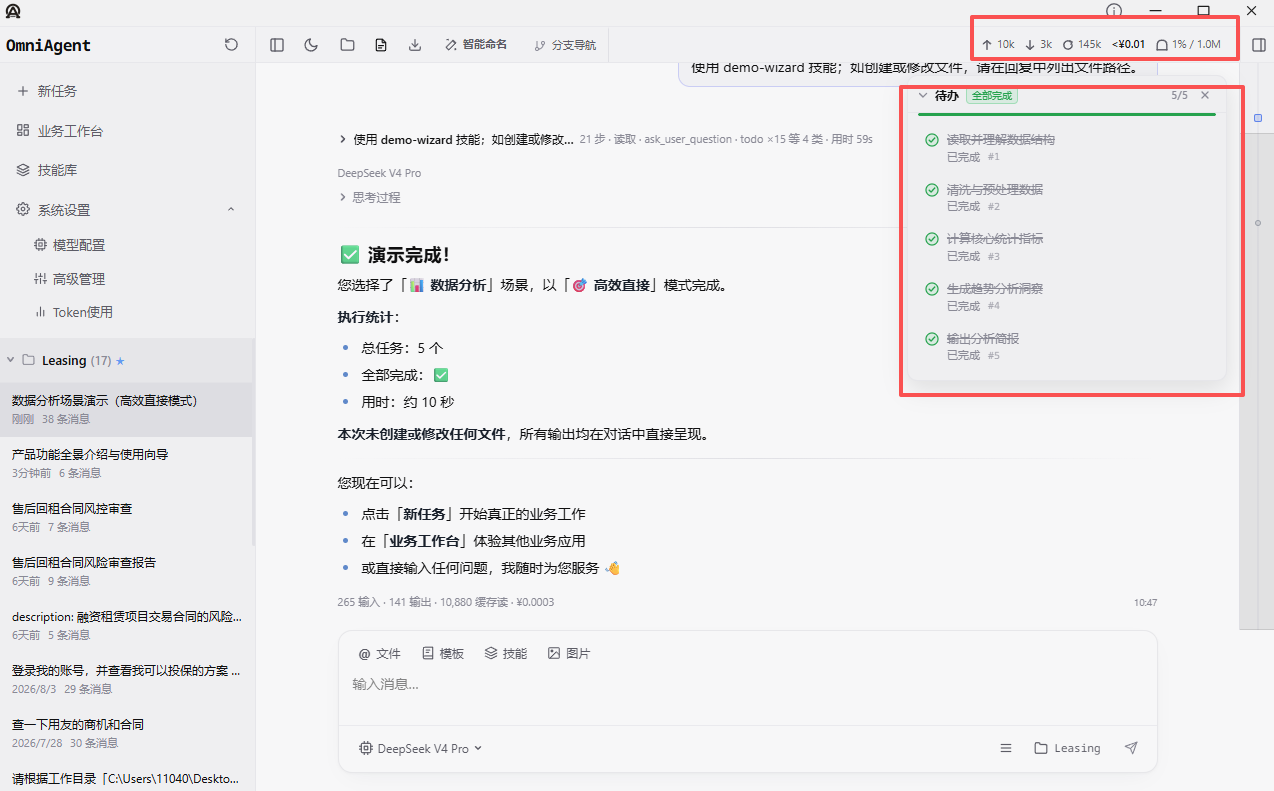
右上角用量提示,以及回复旁的待办面板
1. 右上角使用情况
顶栏右上角实时显示当前会话的用量摘要:
| 指示 | 含义 |
|---|---|
| ↑ | 本次会话累计输入 Token(示例如 10k) |
| ↓ | 本次会话累计输出 Token(示例如 3k) |
| 数字(如 145k) | 上下文 / 缓存相关 Token |
| ¥ | 按模型定价估算的本次会话费用(示例如 < ¥0.01) |
| 1% / 1.0M | 相对额度占用(当前用量约占上限的比例) |
每条智能体回复底部通常也会附带本轮明细,例如「265 输入 · 141 输出 · 10,880 缓存读取 · ¥0.0003」,便于对照单次调用的消耗。
更完整的历史统计、按模型 / 应用汇总与导出 CSV,见 Token 使用。
2. 待办任务提示
当智能体把目标拆成多步计划时,回复旁可出现 待办 面板,展示当前计划进度(如 全部完成 5/5):
| 信息 | 说明 |
|---|---|
| 进度条 | 标题旁显示完成比例,全部完成后为绿色满格 |
| 任务标题 | 计划中的子步骤,如「读取并理解数据结构」「输出分析简报」 |
| 状态 | 进行中、待办、已完成 等,完成后带绿色对勾 |
| 序号 | 步骤编号(#1、#2…),便于对照执行顺序 |
待办随智能体执行自动更新,无需手动维护。全部完成后会显示「全部完成」。若某一步偏离预期,可用下方的 干预 纠正方向,或用 停止 中止整次任务。
三、执行过程与确认
发送后,回复区通常按下面方式展示,而不是一整屏原始日志:
| 元素 | 含义 |
|---|---|
| 执行卡 | 本轮工具调用收拢展示:步数、用时、失败;可展开看细节 |
| 思考块 | 较长推理会折叠,需要时再展开 |
| 本轮产出 | 本轮新生成 / 修改的文件,可预览、复制路径 |
| 日期分隔 | 跨天的历史消息会插入日期,便于回看 |
若智能体要执行危险命令(如强制删除)、访问工作目录以外的路径,或调用需授权的 MCP,会弹出 安全权限 确认(常见选项:允许一次 / 本会话允许 / 拒绝)。不确定时选「允许一次」或拒绝。策略可在 高级管理 → 参数配置 调整。
四、输入卡片
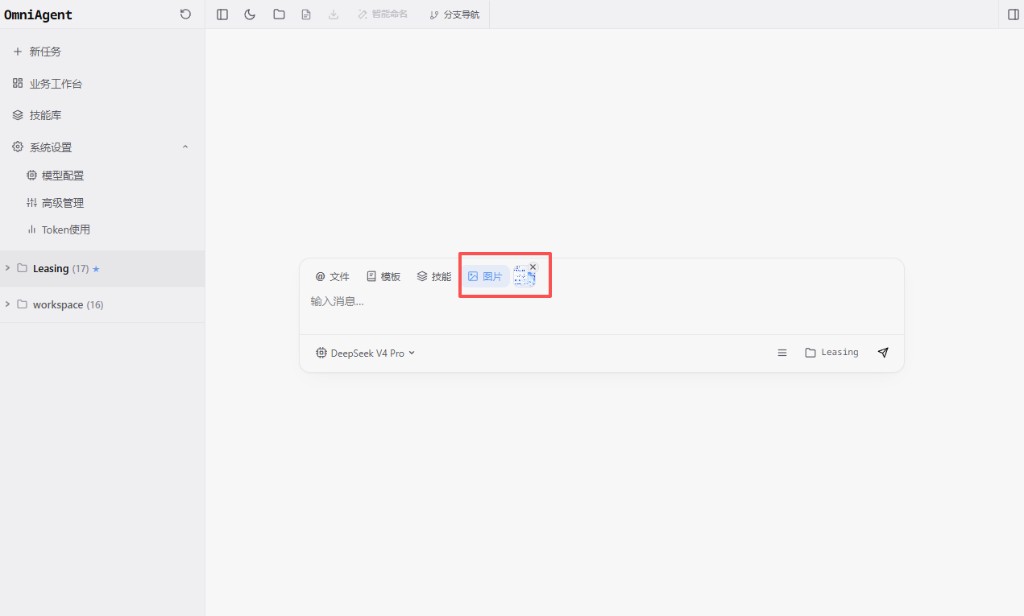
输入卡片分三部分:上方快捷标签、中间输入区、下方工具栏。
1. 上方快捷标签
| 按钮 | 作用 |
|---|---|
| @ 文件 | 从当前工作目录选择文件,将路径插入输入框,供智能体读取分析 |
| 模板 | 搜索并选用已保存提示词模板,一键填充输入框正文 |
| 技能 | 引用已安装技能;输入 # 与点此按钮效果相同 |
| 图片 | 附加图片(识图需当前模型支持多模态) |
2. @ 文件
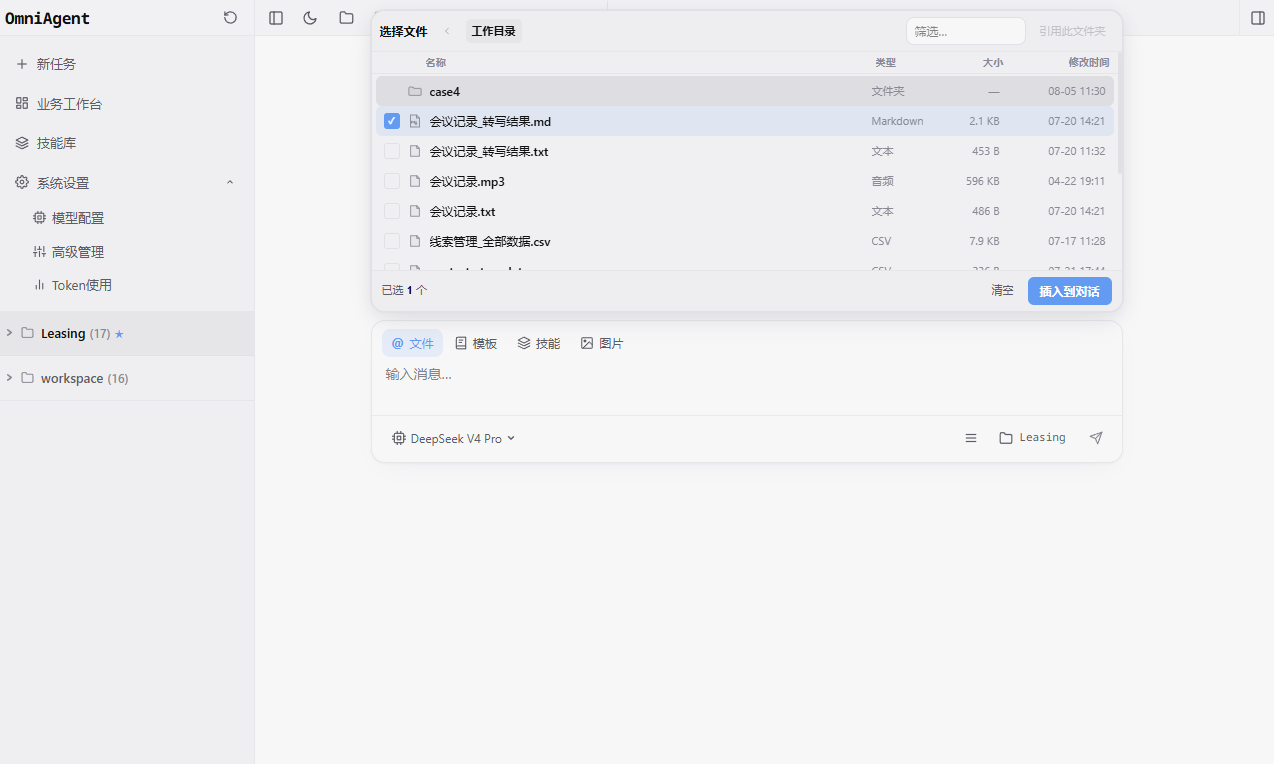
点击 @ 文件 后,弹出 「选择文件」 对话框,范围是当前 工作目录。可按名称筛选、勾选单个或多个文件;也可点 「引用此文件夹」 把整个目录路径写入对话。
底部显示 「已选 N 个」,可 清空 选择,或点 「插入到对话」 把路径写入输入框。
适合场景:让智能体阅读报告、合同、转写稿、数据表等本地材料,例如选中 会议记录_转写结果.md 后请其摘要或整理待办。
3. 模板
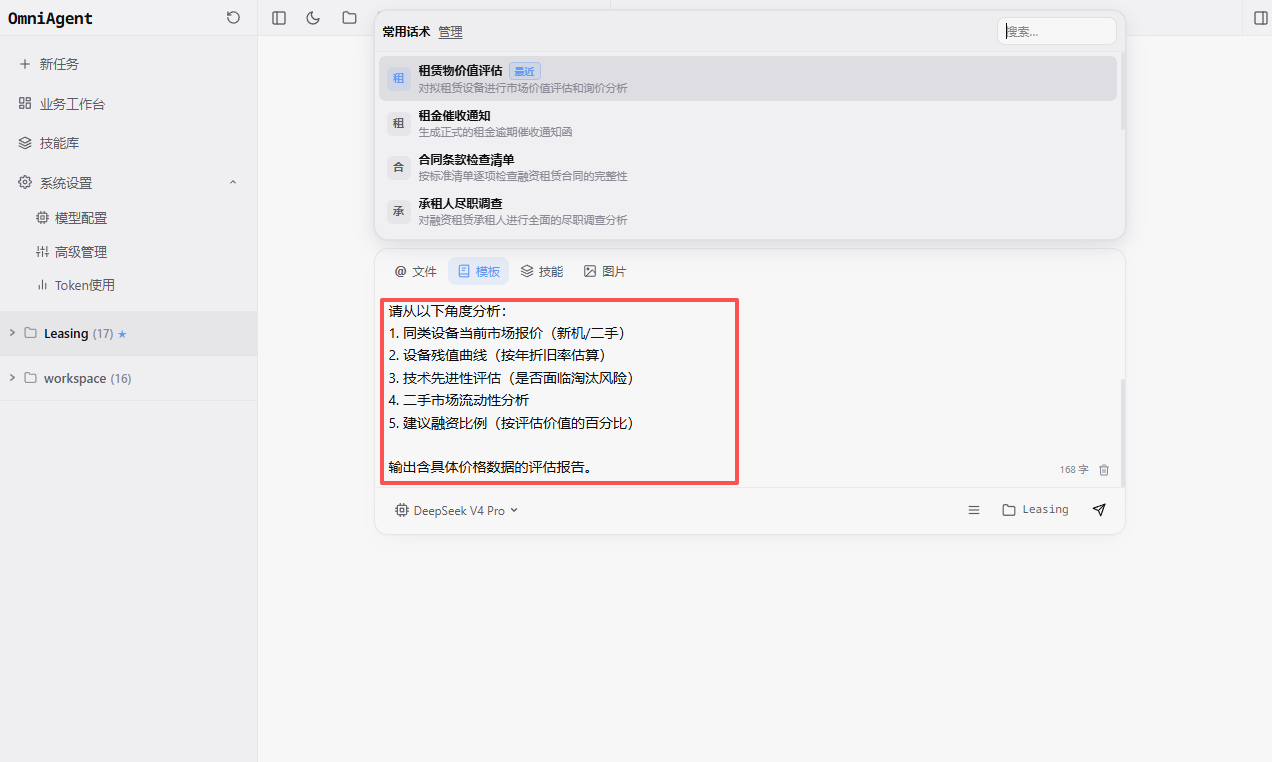
点击 模板,弹出 「常用话术」 列表,顶部可 搜索 关键字。每条显示名称与简短描述(如「租赁物价值评估」「租金催收通知」)。点选后,模板内容 会填入输入框,可按实际业务再修改细节,确认无误后发送。
列表标题旁有 「管理」:点击后跳转到 系统设置 → 高级管理 → 提示词模板,可在那里新建、编辑或删除话术。也可拖入 .json 导入(见 拖放安装与导入)。
4. 技能
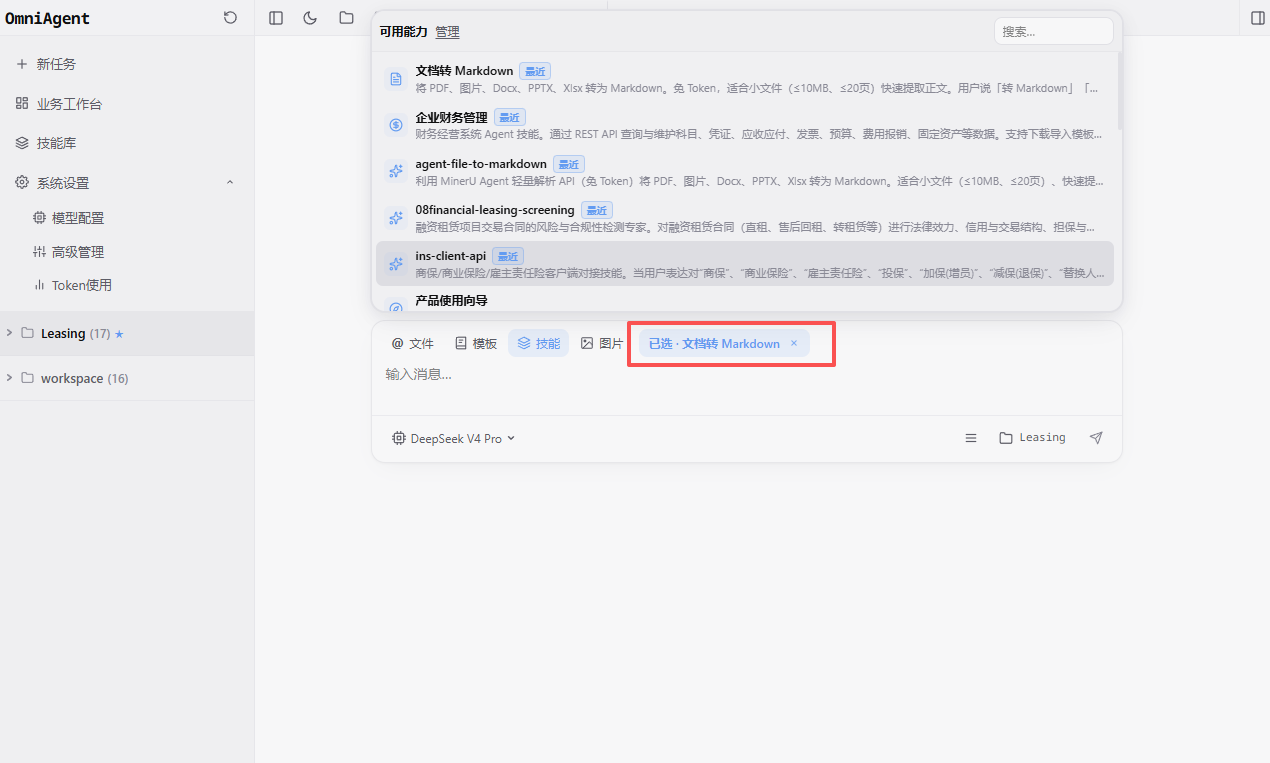
点击 技能(或在输入框中输入 #),弹出 「可用能力」 列表,顶部可 搜索。每条显示技能名称与简短说明(如「文档转 Markdown」「企业财务管理」)。点选后,输入卡片上方会出现蓝色标签 「已选 · 技能名」,表示本次任务会带上该技能说明书;点标签上的 × 可取消引用。
列表标题旁有 「管理」:点击后跳转到 技能库,可在那里浏览、启用 / 禁用、安装或删除技能。
发送后,智能体会按所选技能的步骤与口径执行,而不是只靠你当场口述。
5. 图片
点击 图片,可从本地选择图片附加到本次消息;也支持 粘贴截图 或把图片 拖入 输入卡片。附加成功后,标签旁会出现缩略图,点缩略图可预览大图,点角上的 × 可移除。
识图需要当前模型支持多模态,否则会提示无法识别。可改用支持识图的模型,或先用识图类技能处理后再继续对话。
6. 中间输入区
- 直接输入自然语言任务描述,占位提示为「输入消息…」;
- 右下角显示 字数,垃圾桶 可一键清空;
- Enter 发送,Shift + Enter 换行。
7. 下方工具栏
| 按钮 | 说明 |
|---|---|
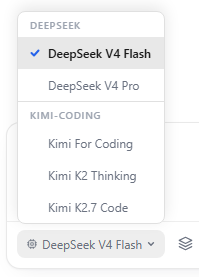
| 模型名称 | 切换当前使用的大语言模型(如 DeepSeek V4 Pro) |
| 更多控制 | 推理强度、工具预设、压缩上下文、完成提示音等(部分发版会把 技能 放在上方标签) |
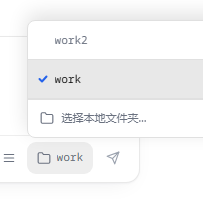
| 工作目录 | 指定智能体可访问的目录(与侧栏历史分组一致,示例如 workspace) |
| 发送 | 纸飞机图标;运行中变为干预 / 追问 / 停止 |
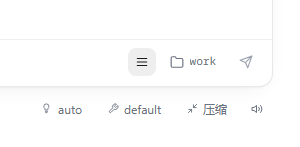
更多控制展开后可调节:
| 选项 | 说明 |
|---|---|
| 推理强度 | 调节思考深度。简单问答保持默认;复杂规划、多步改文件可酌情提高 |
| 工具 | 关闭:只对话、不读写文件不跑命令;默认:日常办公够用;完整:开放更多工具(权限仍可能弹窗确认) |
| 压缩上下文 | 对话很长、变慢或接近上下文上限时,手动压缩历史以节省 Token。压缩前记忆力可先刷写重要信息(见 高级管理 · 记忆力) |
| 完成提示音 | 任务完成后是否播放提示音 |
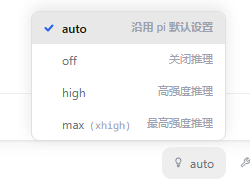
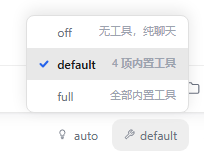
五、运行中的控制
智能体执行任务时,发送区会切换为以下按钮:

| 按钮 | 说明 |
|---|---|
| 干预 | 立刻打断当前步骤并注入新消息,适合方向错了要马上改口 |
| 追问 | 当前步骤跑完后再发排队中的消息,适合「先做完这一步,接着再…」 |
| 停止 | 强行中止整次任务(输入框右下角);侧栏「进行中」会随之结束 |
等待你确认权限或问卷时,窗口标题也可能提示「等你确认」,避免漏点弹窗。
六、浏览项目文件
边聊边查看工作目录下的文件,便于对照材料与智能体交流。须先指定工作目录。
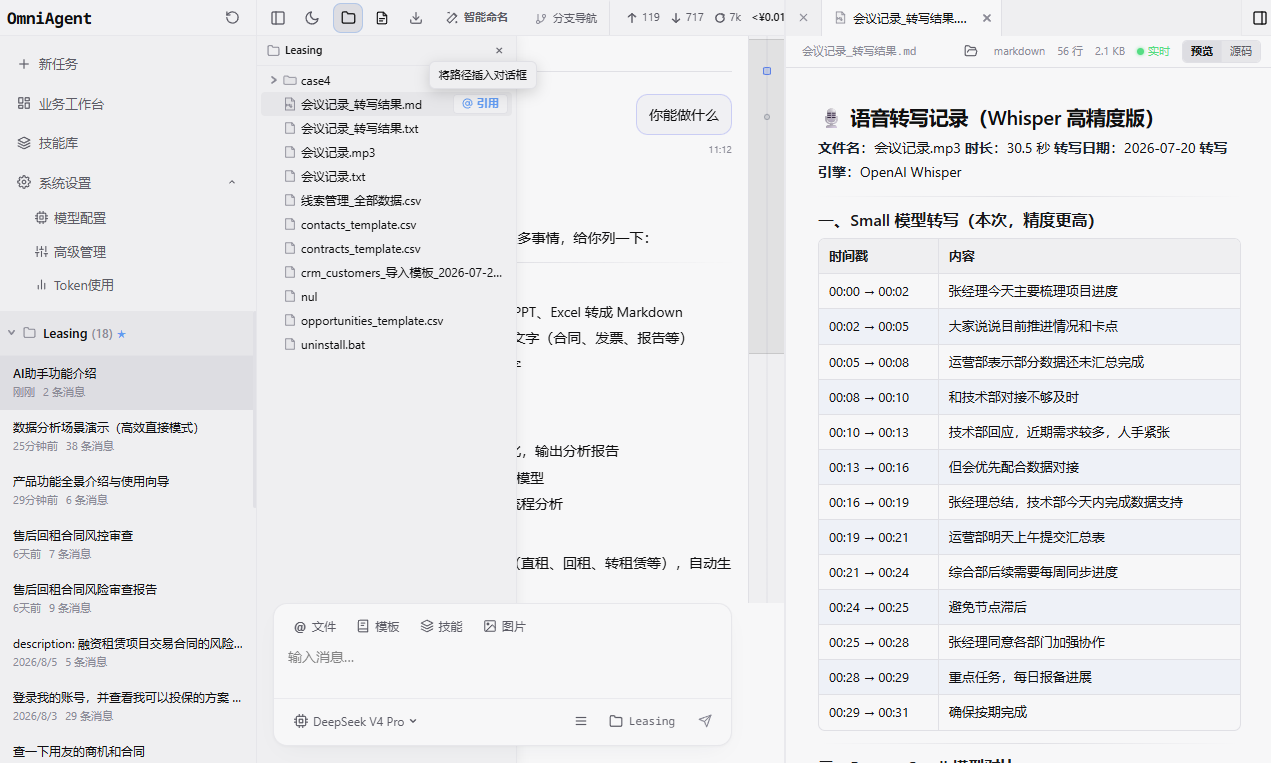
| 操作 | 说明 |
|---|---|
| 打开文件树 | 点击顶栏 📁 图标,左侧弹出当前目录的文件树(可进入子文件夹,如 Leasing / case4) |
| 预览文件 | 在文件树中点击文件名,右侧打开预览;支持文本、图片、Office(xlsx / pptx / docx)及本地 HTML;可通过右侧边栏按钮显示 / 隐藏预览面板 |
| 预览 / 源码 | Markdown 等文本可在右侧切换 预览 与 源码 |
| 多文件切换 | 预览区顶部以标签页切换已打开文件,可逐个或全部关闭 |
| 引用到对话 | 文件树悬停点 「@ 引用」(将路径插入输入框),或使用输入卡片 @ 文件 多选后 插入到对话 |
| 本地路径 | 回复里的本地文件路径一般可点击打开 / 预览 |
| HTML 预览 | 本地 HTML 可按页面模式加载同目录 CSS / JS / 图片 |
七、相关功能
| 场景 | 文档 |
|---|---|
| 一键启动预装业务工具 | 业务工作台 |
| 安装与管理专业技能 | 技能库 |
| 查看与继续历史对话 | 历史会话 |
| 会话与历史 Token 统计 | Token 使用 |
| 跨会话记住约定与画像 | 高级管理 · 记忆力 |
| 对接外部系统(MCP) | 高级管理 · MCP |
| 拖入 ZIP、文件夹、模板等 | 拖放安装与导入 |