功能总览
主界面三栏布局、左侧导航、顶栏工具、记忆力 / MCP 入口与对话输入区说明。
客户端以对话为中心:左侧选功能与工作目录下的历史会话,中间下达任务并查看执行过程,右侧按需预览文件。界面标题、Logo 与配色支持 OEM 贴牌(示例如 OmniAgent)。
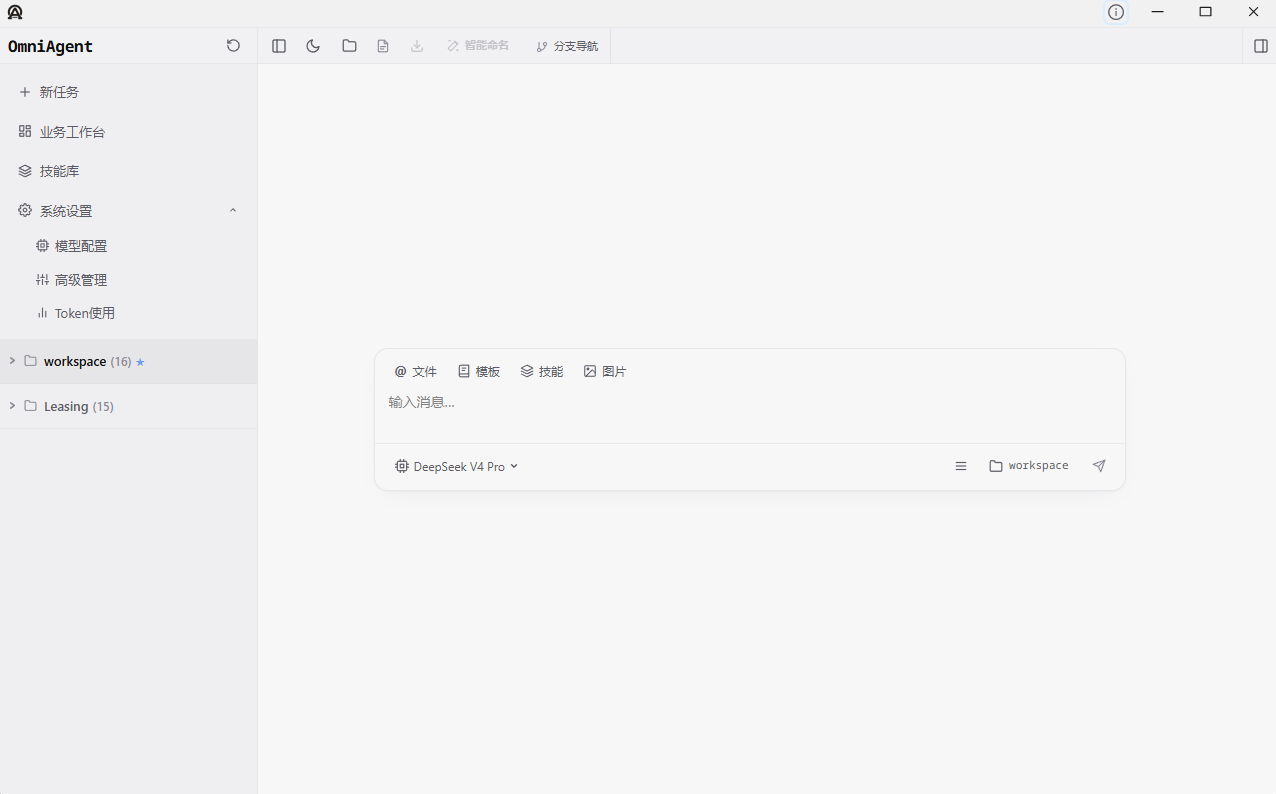
整体界面预览:左侧导航(含「+ 新任务」)· 中央输入卡片 · 右侧预览(默认收起)
一、日常使用步骤
- 选工作目录:输入框右下角文件夹按钮(示例如
workspace),智能体只能读写该目录(及你明确授权的路径)。 - 选入口:临时任务点侧栏 「+ 新任务」;固定流程走 业务工作台;专业能力在 技能库 启用后用 技能 或
#引用。 - 说清楚目标:输入卡片上方可用 @ 文件、模板、技能、图片(识图需多模态模型)。
- 看执行过程:回复区会出现执行卡(步数、用时、失败)和 待办;危险操作会弹出确认。
- 收结果:顶栏查看生成文件并 下载 导出会话;长期约定交给 高级管理 → 记忆力。
二、界面布局
| 区域 | 位置 | 作用 |
|---|---|---|
| 左侧导航 | 窗口左侧 | + 新任务、业务工作台、技能库、系统设置;下方为工作目录与历史会话 |
| 顶栏工具 | 窗口顶部 | 刷新、分栏、主题、文件树、系统提示词、导出、智能命名、分支导航,以及 授权与帮助 |
| 中央对话区 | 主工作区 | 底部输入卡片:快捷标签 + 消息 + 模型 / 工作目录 / 发送 |
| 右侧预览 | 窗口右侧 | 文件预览面板,默认收起;打开文件后可通过右侧边栏展开 |
三、左侧导航
1. 功能入口
| 入口 | 用途 | 相关文档 |
|---|---|---|
| + 新任务 | 在当前工作目录下开启普通对话 | 新任务 |
| 业务工作台 | 一键启动预装业务工具与工作流,无需手写 Prompt | 业务工作台 |
| 技能库 | 浏览、安装、删除专业技能;支持全局 / 项目级 | 技能库 |
| 系统设置 | 展开后含三项子菜单(见下表) | 模型配置 |
系统设置子菜单:
2. 工作目录与历史会话
侧栏下方按工作目录归集历史对话(示例如 workspace、Leasing):
- 可展开 / 收起列表,目录名旁显示会话数量(如
workspace (16)) - 当前 / 收藏的目录会带星标,便于快速切换
- 单击会话即可继续对话;支持重命名与删除
- 有任务正在执行时,侧栏顶部会出现 「进行中」 分区,跨工作目录置顶,完成后回到原分组
更细的操作见 历史会话。
拖放安装:可将 ZIP、文件夹、文件直接拖入主窗口(详见 拖放安装与导入),无需单独菜单入口。
四、顶栏工具
1. 产品区(左上)
侧栏顶部展示 产品名 / Logo(可查看版本信息:Web UI、Agent 核心、运行环境等)。开启新对话请用侧栏 「+ 新任务」,不再放在顶栏。
2. 对话工具栏
进入对话界面后,顶栏显示常用工具:
| 按钮 | 作用 |
|---|---|
| 刷新 | 刷新历史会话等当前视图 |
| 分栏图标 | 收起 / 展开左侧导航栏,扩大工作区 |
| 🌙 / ☀️ | 切换深色 / 浅色主题 |
| 📁 | 打开工作目录文件树;点击文件可在右侧预览 |
| 📄 | 查看当前会话的系统提示词(需先发送首条消息并收到回复) |
| 下载 | 将会话导出,便于存档或分享 |
| 智能命名 | 根据对话内容为会话生成更易辨认的名称 |
| 分支导航 | 查看与切换对话思路分支,便于对比不同方案 |
3. 窗口右侧入口
桌面端将授权与帮助合并为一个入口(提示为 「授权与帮助」):
| 入口 | 作用 |
|---|---|
| 授权与帮助 | 打开窗口,含两个标签:授权(授权状态、机器码、到期日期 / 剩余天数)、帮助(本地隐私说明与在线文档链接) |
五、中央对话区
主工作区底部为浮动输入卡片,是日常使用的核心。上方一排快捷标签,中间输入消息,下方选择模型与工作目录。
| 区域 | 说明 |
|---|---|
| @ 文件 | 提及项目文件,把路径插入对话供智能体读取 |
| 模板 | 选用提示词模板,一键填充输入内容 |
| 技能 | 引用已安装技能;输入框中输入 # 也可快速打开技能列表 |
| 图片 | 附加图片(识图需当前模型支持多模态) |
| 输入框 | 输入自然语言目标;占位提示如「输入消息…」 |
| 模型选择 | 切换当前大模型(示例如 DeepSeek V4 Pro) |
| 工作目录 | 显示并切换智能体可访问的本地目录(示例如 workspace) |
| 发送 | 纸飞机图标发送;运行中可干预 / 追问 / 停止 |
完整的发送流程、输入卡片与文件浏览说明见 新任务。
六、对话里常见的两套「分支」
不要把下面两种搞混:
| 类型 | 怎么来的 | 结果 |
|---|---|---|
| 会话 Fork | 在某条用户消息上分叉(若界面提供 Fork) | 生成新的独立会话,侧栏会出现子会话 |
| 思路分支 | 顶栏 分支导航 / 在同一会话里「继续另一种答法」 | 仍在同一个会话文件里切换不同回复路径 |
日常对比两种方案时,优先用顶栏 分支导航;需要完全独立存档时再新开任务或 Fork。
七、能力怎么配合
| 你想… | 用这个 |
|---|---|
| 临时问一句、改一个文件 | 侧栏 + 新任务 + 自然语言 |
| 每次都走同一套业务步骤 | 业务工作台 卡片 |
| 给智能体一份「专业说明书」 | 技能库(对话中 # 引用) |
| 让它记住「我是谁 / 项目规矩」 | 记忆力 |
| 让它操作浏览器、库表、内部 API | MCP |
| 少打字、话术统一 | 提示词模板 |
| 看花了多少钱 | 顶栏用量 + Token 使用 |