模型配置
添加大模型服务商、填写 API 密钥、配置默认模型。
左侧列出已添加的提供商及其模型,右侧编辑对应的密钥与模型信息。系统提供两种配置方式:使用预置供应商(内置常见服务商,最省事)或自定义供应商(接入自有 / 私有化模型)。
首次使用必做
须先在本页完成模型与 API 密钥配置,否则无法与智能体对话。
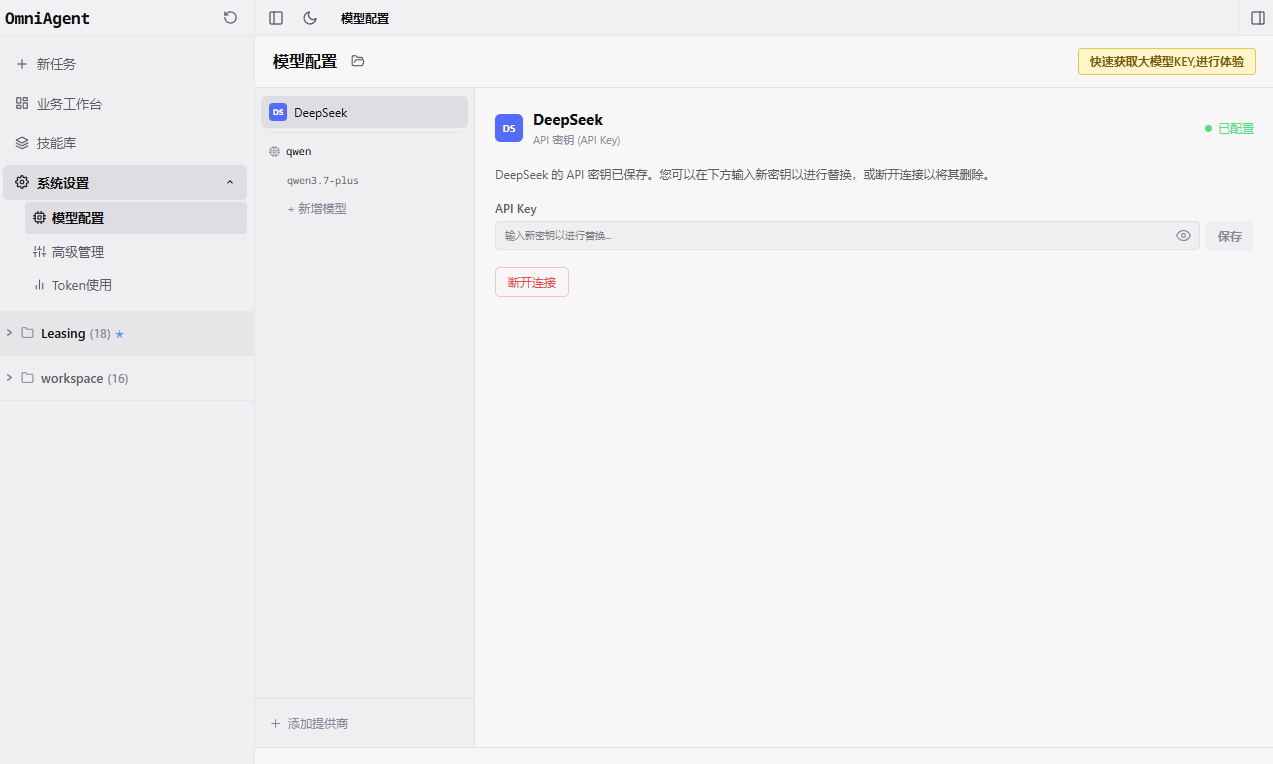
模型配置:左侧提供商列表,右侧编辑 API 密钥(示意:DeepSeek 已配置)
一、快速获取体验 KEY
若暂时没有自有 API Key,可点击页面右上角 「快速获取大模型 KEY,进行体验」,打开 大模型快速体验 窗口,一键领取体验额度。
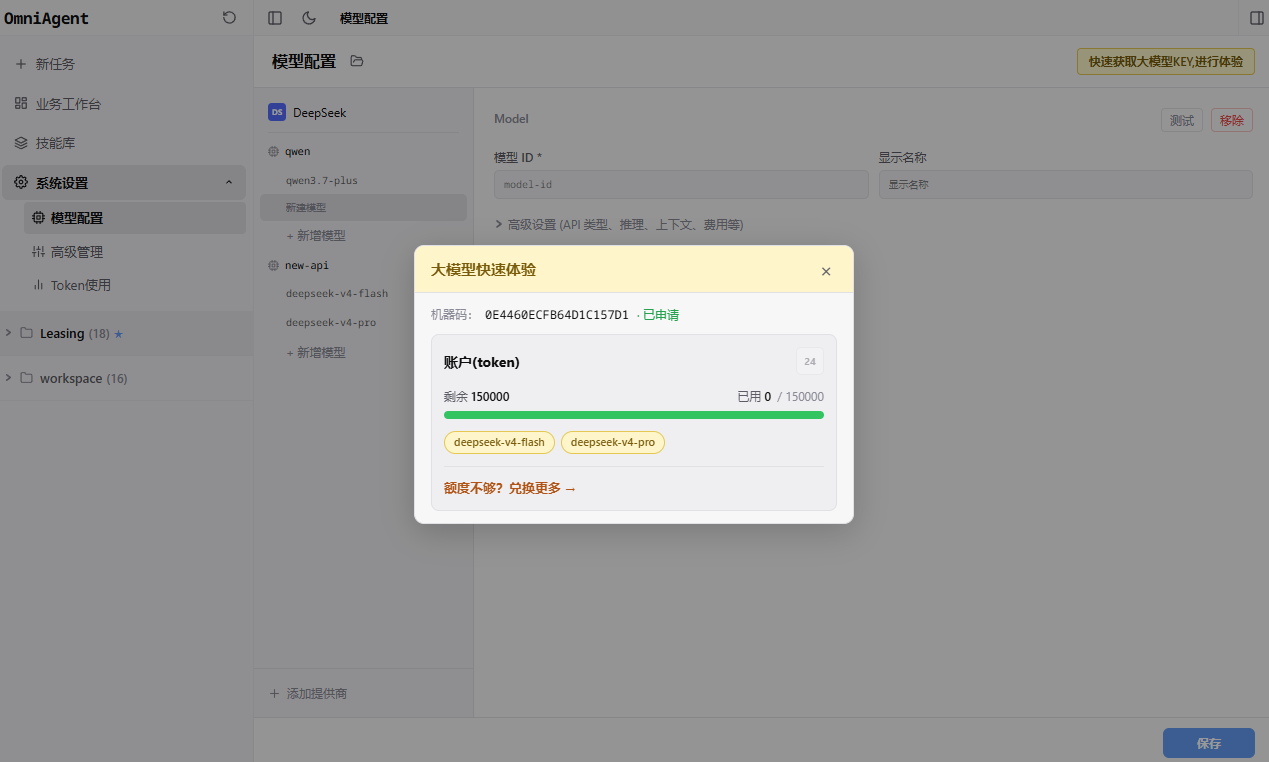
大模型快速体验:机器码、账户 Token、剩余额度与可用模型
| 项 | 说明 |
|---|---|
| 机器码 | 本机机器码;申请成功后显示 已申请 |
| 账户(token) | 体验用 API Key,可复制后填入对应提供商的密钥栏 |
| 剩余 / 已用额度 | 显示剩余 Token 与已用 / 总额度,下方进度条直观展示消耗情况 |
| 可用模型 | 当前体验通道支持的模型(示例如 deepseek-v4-flash、deepseek-v4-pro) |
| 兑换更多 | 额度不足时,可点 「额度不够?兑换更多 →」 继续兑换 |
领取后,将 Token 保存到对应预置供应商(如 DeepSeek)即可开始对话。正式长期使用仍建议配置自有密钥。
二、方式一:使用预置供应商
系统内置了一批常见服务商(已配好接口地址与模型),只需选择并填入密钥即可使用。
| 步骤 | 操作 |
|---|---|
| 1 | 点击左下角 「+ 添加提供商」,在弹窗中搜索并选择所需服务商 |
| 2 | 在右侧 API 密钥 处填写您自己申请到的 API Key,点击 保存 |
| 3 | 状态显示 已配置 即表示可用;如需更换密钥,重新输入后保存,点击 断开连接 可删除该供应商 |
步骤 1 选择预置供应商
点击 「+ 添加提供商」,在弹窗中按分类浏览或搜索服务商(如 API Key · 互联网接入、已配置),点选目标供应商。
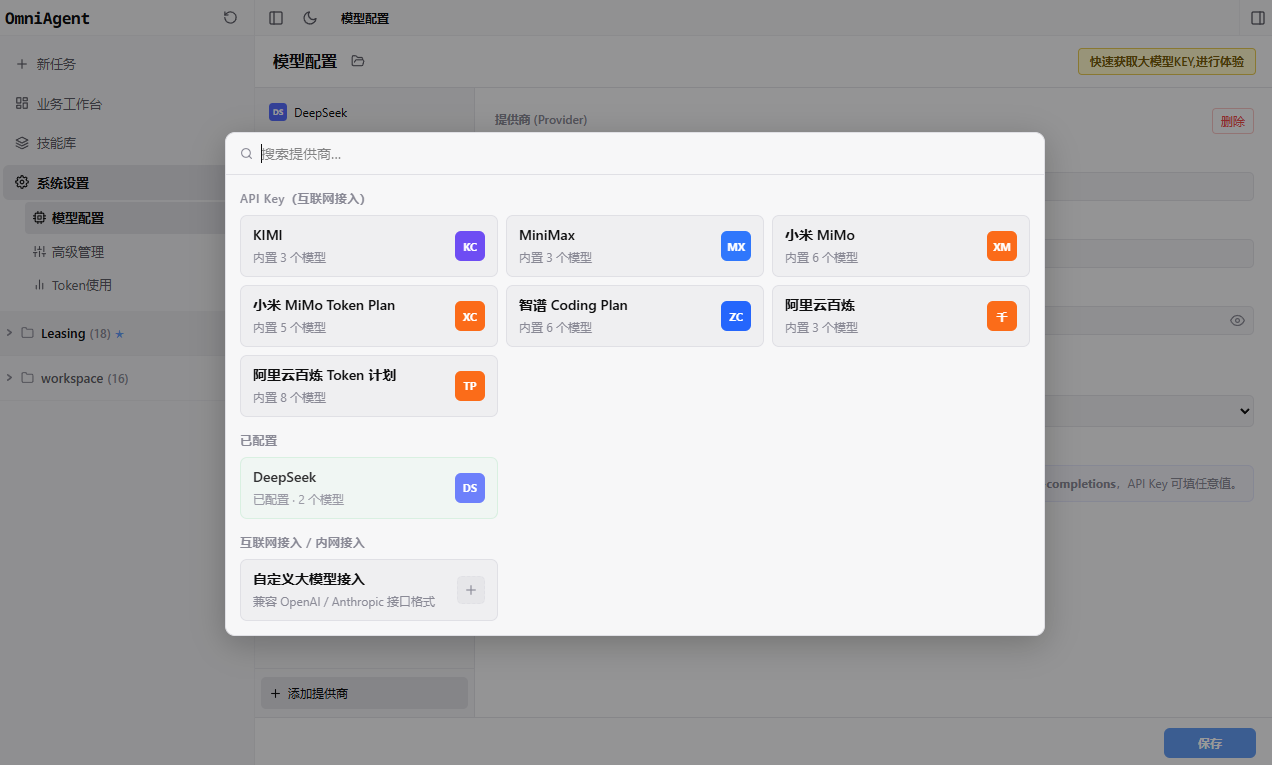
添加提供商:搜索并选择预置供应商
步骤 2 填写 API 密钥
在右侧 API 密钥 区域输入 Key(占位示意如 sk-...),点击 保存;状态由 未配置 变为 已配置 后即可使用。
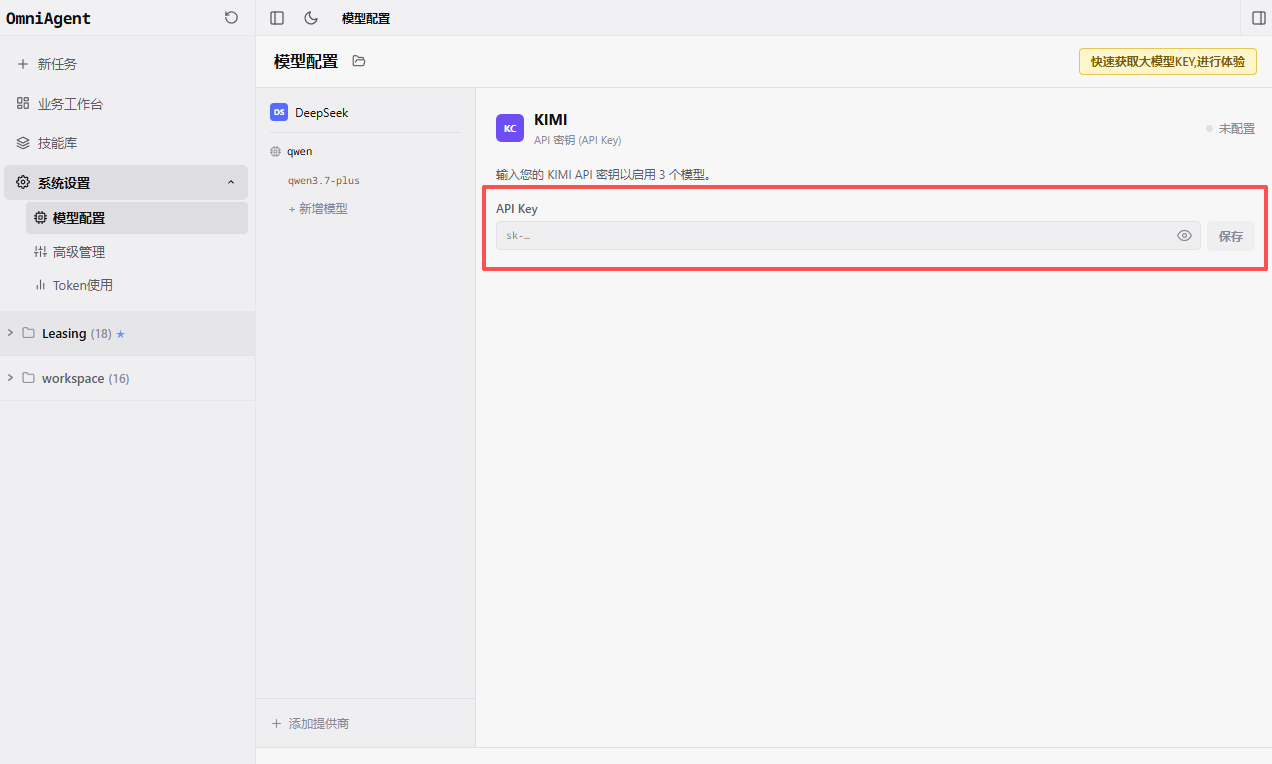
填写并保存 API 密钥
三、方式二:自定义供应商
接入内置列表以外的模型(如自有 API、内网私有化部署)时,按下面步骤完成:先配置供应商,再新增模型(不添加模型将无法使用)。
| 步骤 | 操作 |
|---|---|
| 1 | 点击 「+ 添加提供商」→ 自定义大模型接入,阅读引导后开始配置 |
| 2 | 填写提供商名称、接口基础地址、API 密钥、API 类型,点击 保存 |
| 3 | 在该供应商下点击 「+ 新增模型」,填写模型 ID 与显示名称,可展开高级设置;完成后可点 测试 验证连通性 |
步骤 1 选择自定义大模型接入
点击 「+ 添加提供商」,选择 自定义大模型接入(兼容 OpenAI / Anthropic 接口格式)。弹窗会提示两步流程:填写提供商信息,再新增模型名称。
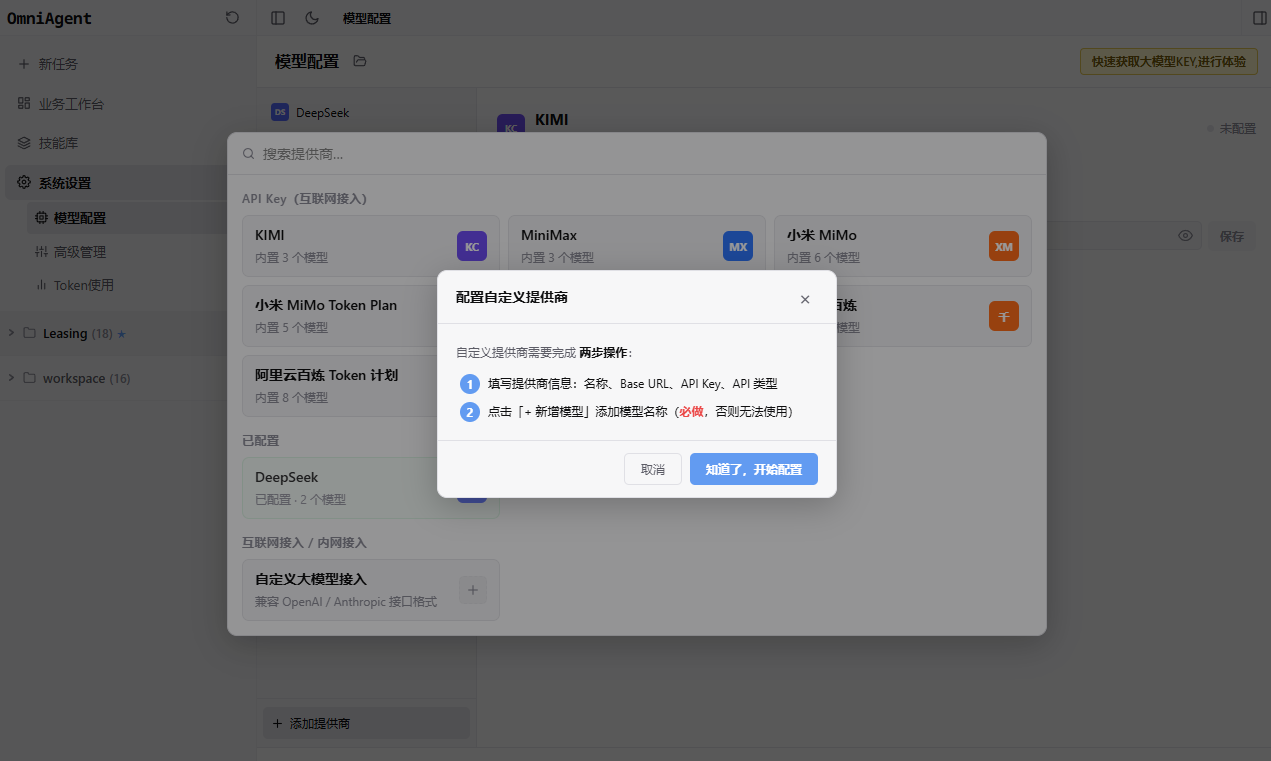
配置自定义提供商引导
步骤 2 填写提供商信息
填写名称、接口基础地址(Base URL)、API Key、API 类型后点击 保存。必填项未填时会提示「必填」。本地 / 内网方案(vLLM、Ollama、LM Studio、llama.cpp 等)建议 API 类型选 openai-completions,API Key 可填任意值。
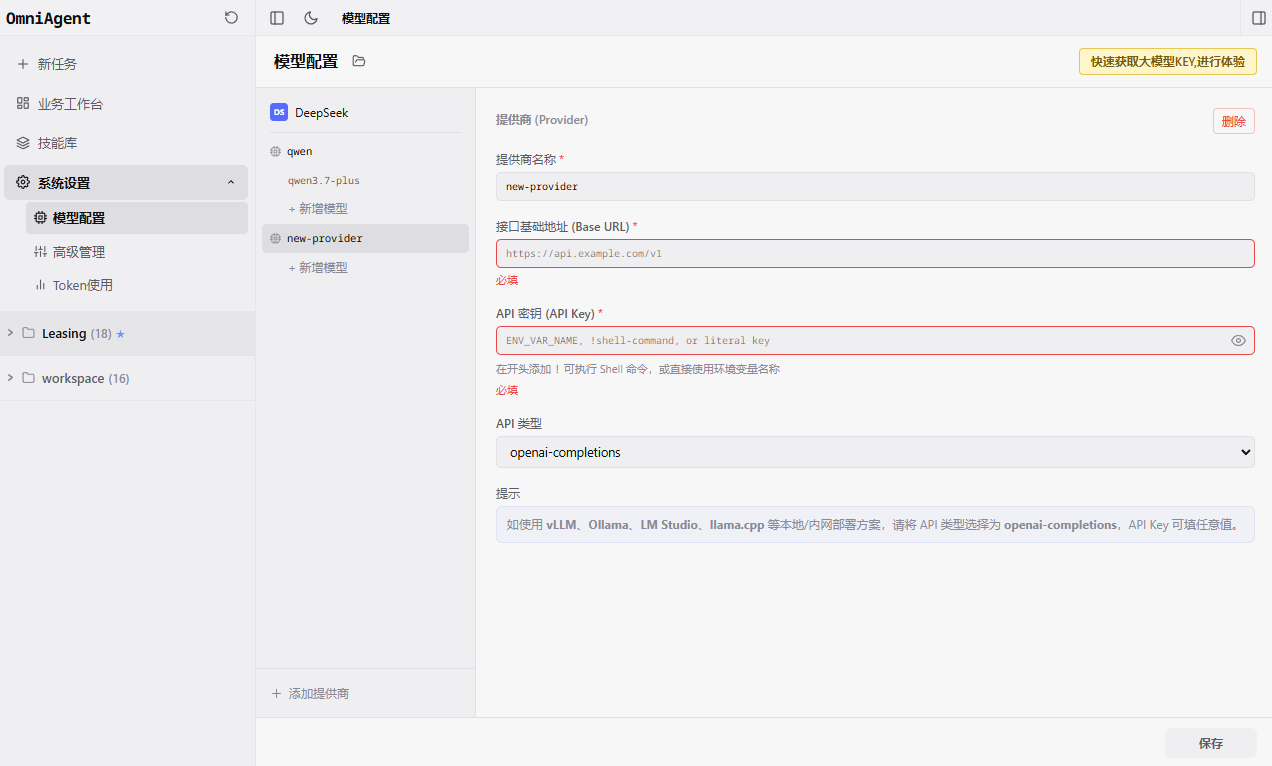
填写提供商名称、接口地址、密钥与 API 类型
步骤 3 新增模型
在供应商下点击 「+ 新增模型」(列表中可能显示为「新建模型」),填写模型 ID 与显示名称(模型 ID 必填,否则无法使用);可展开高级设置调整 API 类型、推理、上下文、费用等。完成后可点 测试 验证,或点 移除 / 删除 清理模型与供应商。
预置供应商可直接查看内置模型详情。
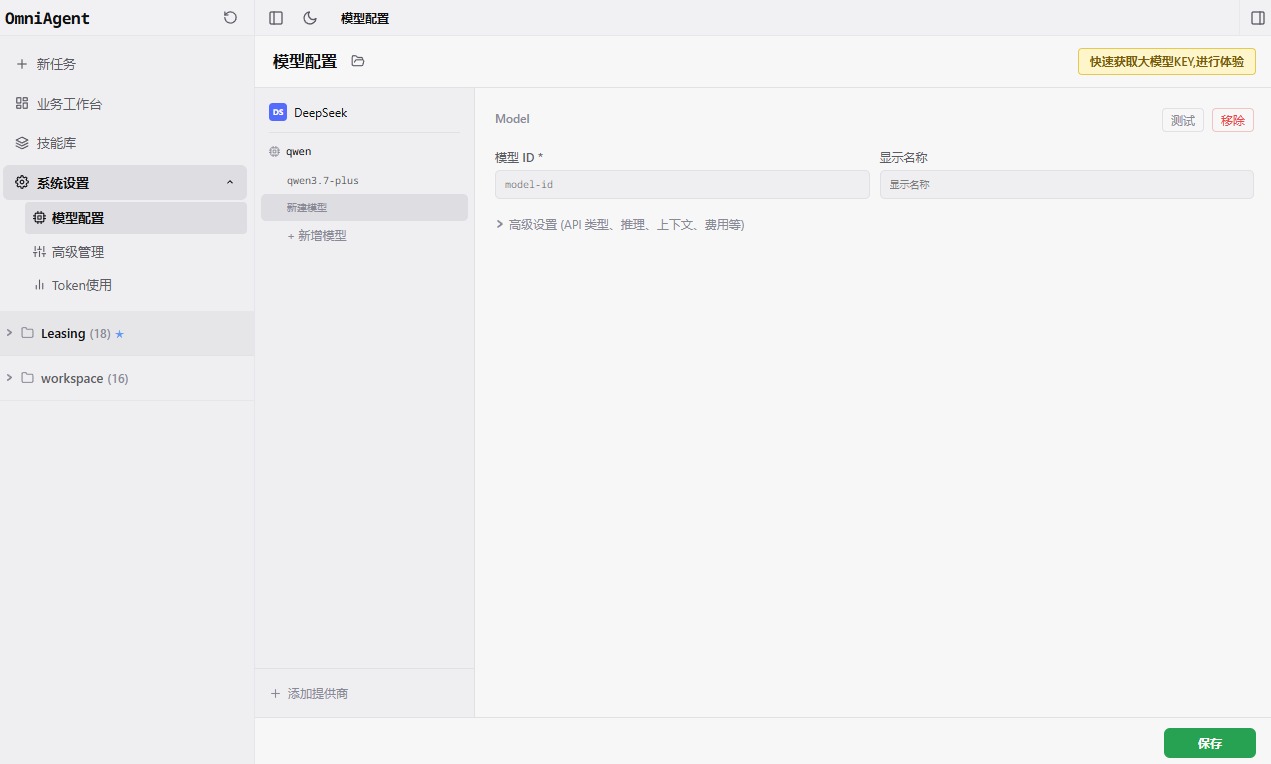
新增模型并填写模型 ID、显示名称
本地模型提示
使用 vLLM、Ollama、LM Studio、llama.cpp 等本地部署时,API 类型选 openai-completions,填写本机服务地址即可;自定义接入兼容 OpenAI / Anthropic 接口格式。