业务工作台
一键启动预装业务能力:选目录、点卡片即可进入对话执行。
业务工作台是预装业务能力的入口:把「每次都要讲一遍的流程」做成卡片,无需手写 Prompt。选择工作目录后启动,会自动进入绑定该目录的对话窗口,并带上对应技能说明。
适合:运营管理、财务管理、客户管理、文档转换、固定报表等重复性业务。一次性闲聊或临时改文件,用侧栏 「+ 新任务」 即可。
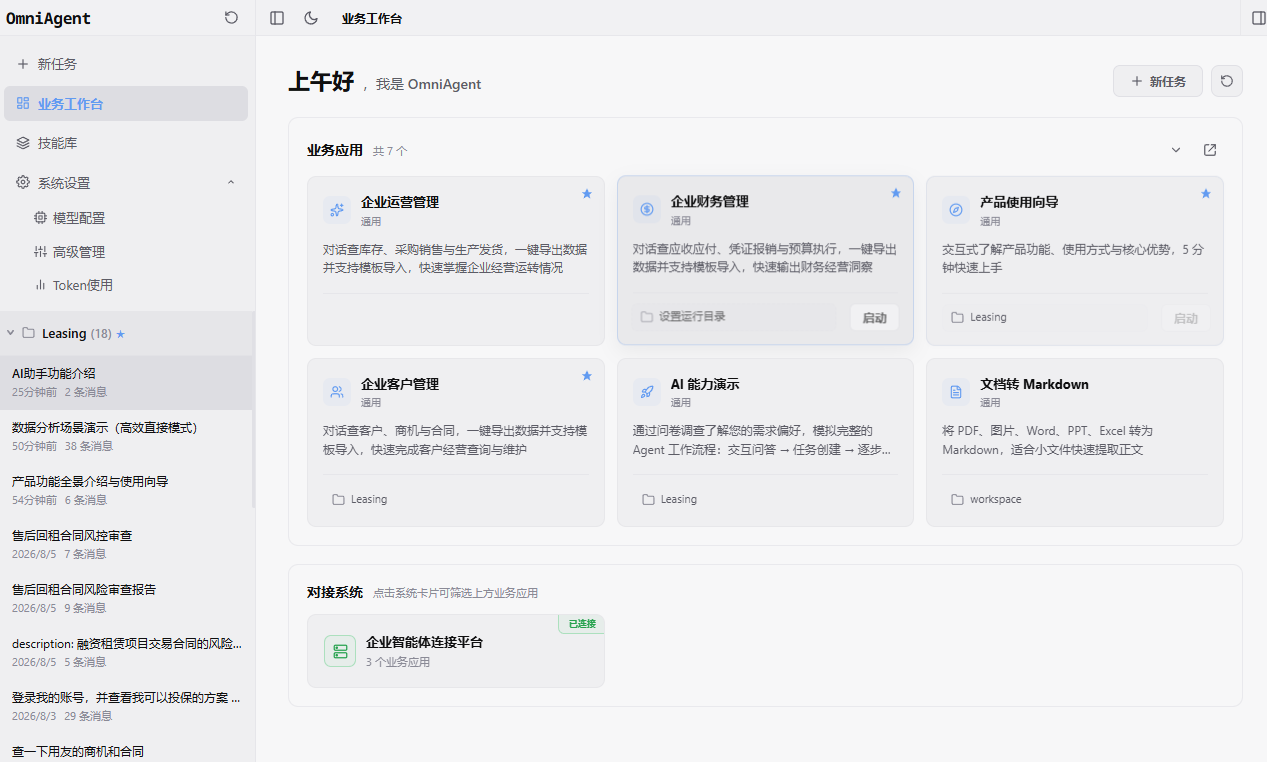
业务工作台:问候区、业务应用卡片与对接系统
一、页面结构
| 区域 | 说明 |
|---|---|
| 问候与新任务 | 顶部展示欢迎语(如「上午好,我是 OmniAgent」);右上角 「+ 新任务」 可直接开启普通对话 |
| 业务应用 | 以卡片展示预装应用(名称、分类如「通用」、简介);悬停出现 「启动」 |
| 对接系统 | 下方展示已连接的外部 / 企业系统卡片;点击系统卡片可筛选上方业务应用(示例如「企业智能体连接平台 · 已连接」) |
二、启动业务应用
将鼠标移到能力卡片上,右下角会出现 「启动」;点击后弹出 启动业务应用 对话框。
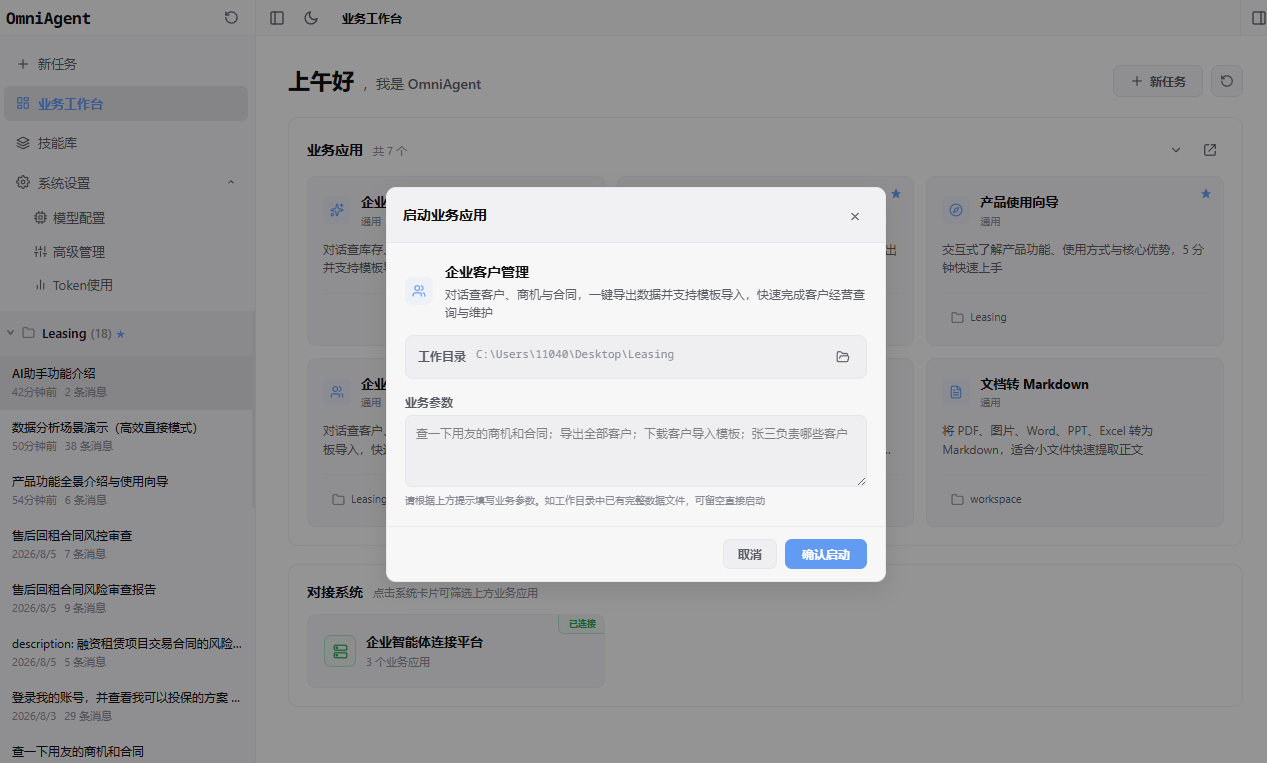
启动业务应用:确认应用说明、工作目录与业务参数后点击「确认启动」
对话框中可:
- 确认当前要启动的应用名称与说明(如「企业客户管理」)
- 选择或修改 工作目录(点击右侧文件夹图标浏览)
- (可选)填写 业务参数:按上方提示写出本次要查 / 导出的内容;若工作目录中已有完整数据文件,可留空直接启动
- 点击 「确认启动」 进入已绑定该目录的对话窗口;或点 「取消」 返回
三、使用步骤
- 点击左侧 「业务工作台」 进入本页;应用较多时可用分类或搜索。
- 将鼠标移到目标卡片,点击右下角 「启动」。
- 在弹窗中确认 / 选择工作目录,按需填写业务参数,再点 「确认启动」。系统会记住该应用上次用的目录。
- 进入对话后按提示补充材料(可用
@引用文件),智能体按该业务技能执行。 - 需要自由对话、不绑定具体应用时,点右上角 「+ 新任务」。
侧栏历史会按工作目录(以及是否来自某业务应用)归集,方便下次从同一卡片场景继续。
收藏与目录
卡片可标记收藏(星标),便于置顶常用能力。工作目录与侧栏下方会话列表一致,切换目录后历史会话也会按目录归集(见 历史会话)。
四、安装新业务应用
将业务应用 .zip 包拖入主窗口或业务工作台页面,系统会自动识别并安装(包内通常含 conf.json)。更多拖放规则见 拖放安装与导入。