系统设置
模型配置、高级管理与 Token 用量统计。
点击左侧 「系统设置」 展开子菜单,包含 模型配置、高级管理、Token 使用 三个页面:
| 子页面 | 说明 |
|---|---|
| 模型配置 | 添加大模型服务商、填写 API 密钥、配置默认模型 |
| 高级管理 | 页内含三个标签:参数配置、会话归档、插件管理 |
| Token 使用 | 统计本地对话 Token 消耗与费用估算,支持 导出 CSV |
首次使用必做:须先在「模型配置」中完成设置,否则无法与智能体对话。
3.5.1 模型配置
左侧列出已添加的提供商及其模型,右侧编辑对应的密钥与模型信息。系统提供两种配置方式:使用预置供应商(内置常见服务商,最省事)或自定义供应商(接入自有 / 私有化模型)。
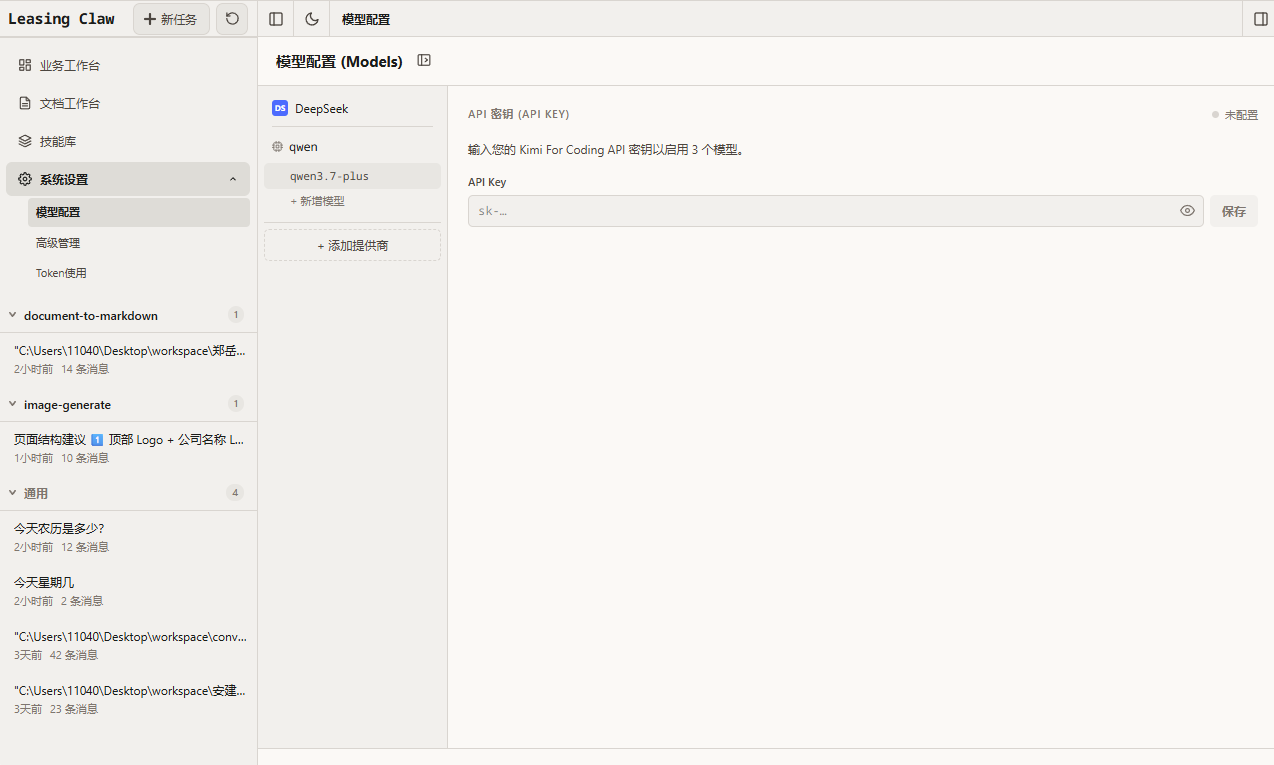
图 3-5 模型配置界面
方式一:使用预置供应商
系统内置了一批常见服务商(已配好接口地址与模型),只需选择并填入密钥即可使用。
| 步骤 | 操作 |
|---|---|
| 1 | 点击左下角 「+ 添加提供商」,在弹窗中搜索并选择所需服务商 |
| 2 | 在右侧 API 密钥 处填写您自己申请到的 API Key,点击 保存 |
| 3 | 状态显示 已配置 即表示可用;如需更换密钥,重新输入后保存,点击 断开连接 可删除该供应商 |
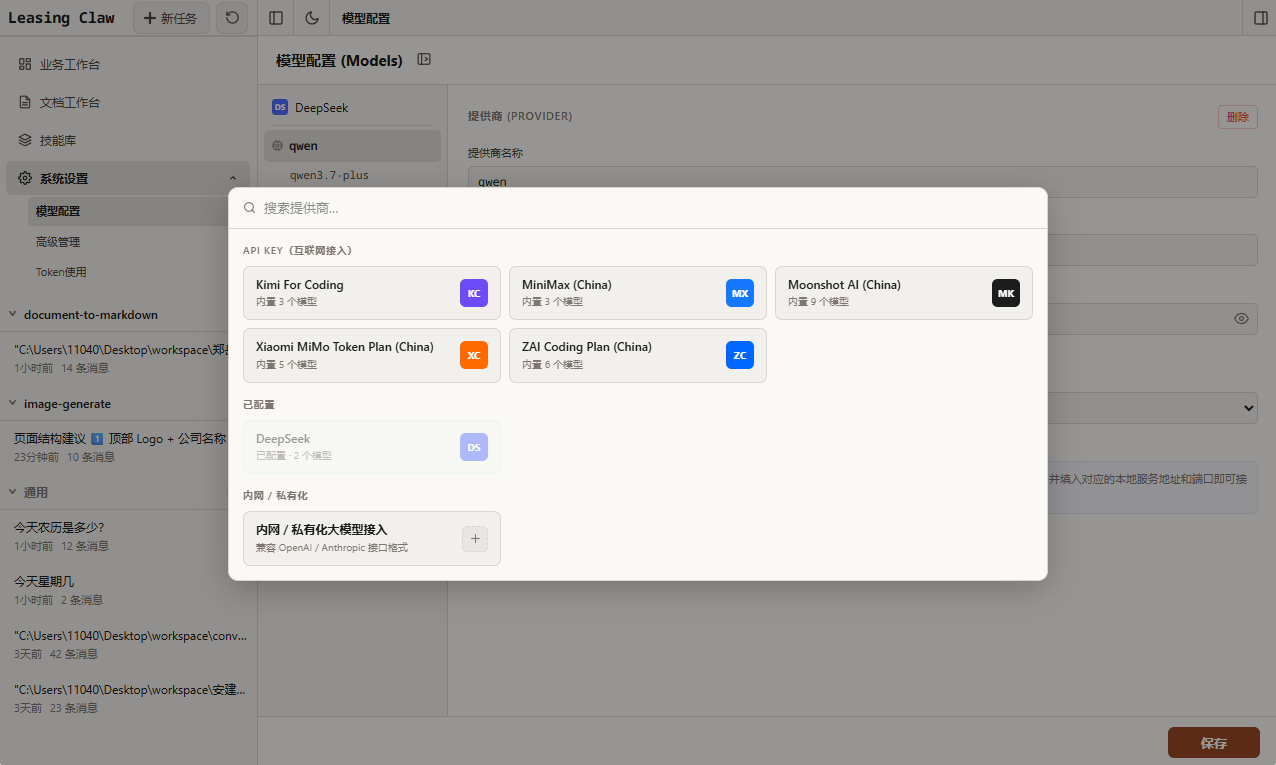
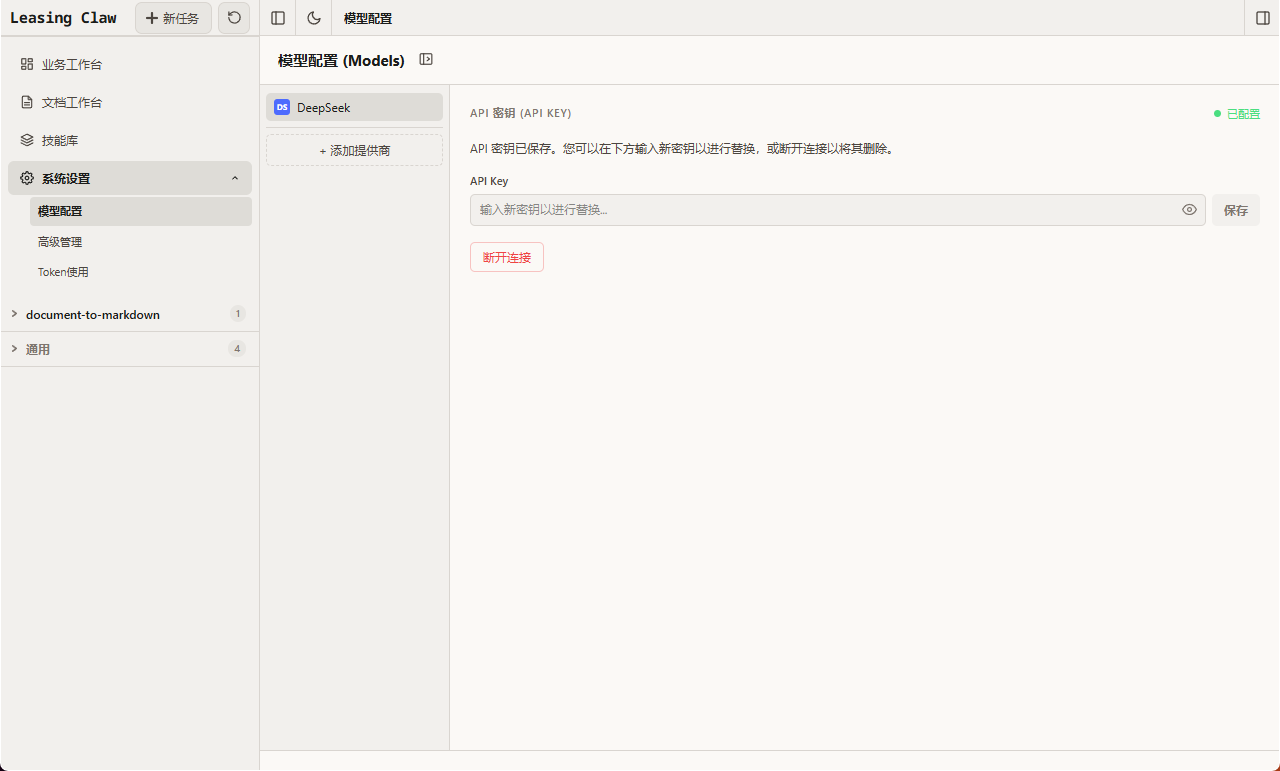
图 3-6 预置供应商:选择供应商 → 填写 API 密钥
方式二:自定义供应商
接入内置列表以外的模型(如自有 API、内网私有化部署)时,先配置供应商,再新增模型。
| 步骤 | 操作 |
|---|---|
| 1 | 点击 「+ 添加提供商」→ 内网 / 私有化大模型接入,填写提供商名称、接口基础地址、API 密钥、API 类型,点击 保存 |
| 2 | 在该供应商下点击 「+ 新增模型」,填写模型 ID 与显示名称,可展开高级设置调整推理、上下文、费用等 |
| 3 | 点击 测试 验证连通性;点击 移除 可删除该模型,点击供应商的 删除 可移除整个供应商 |
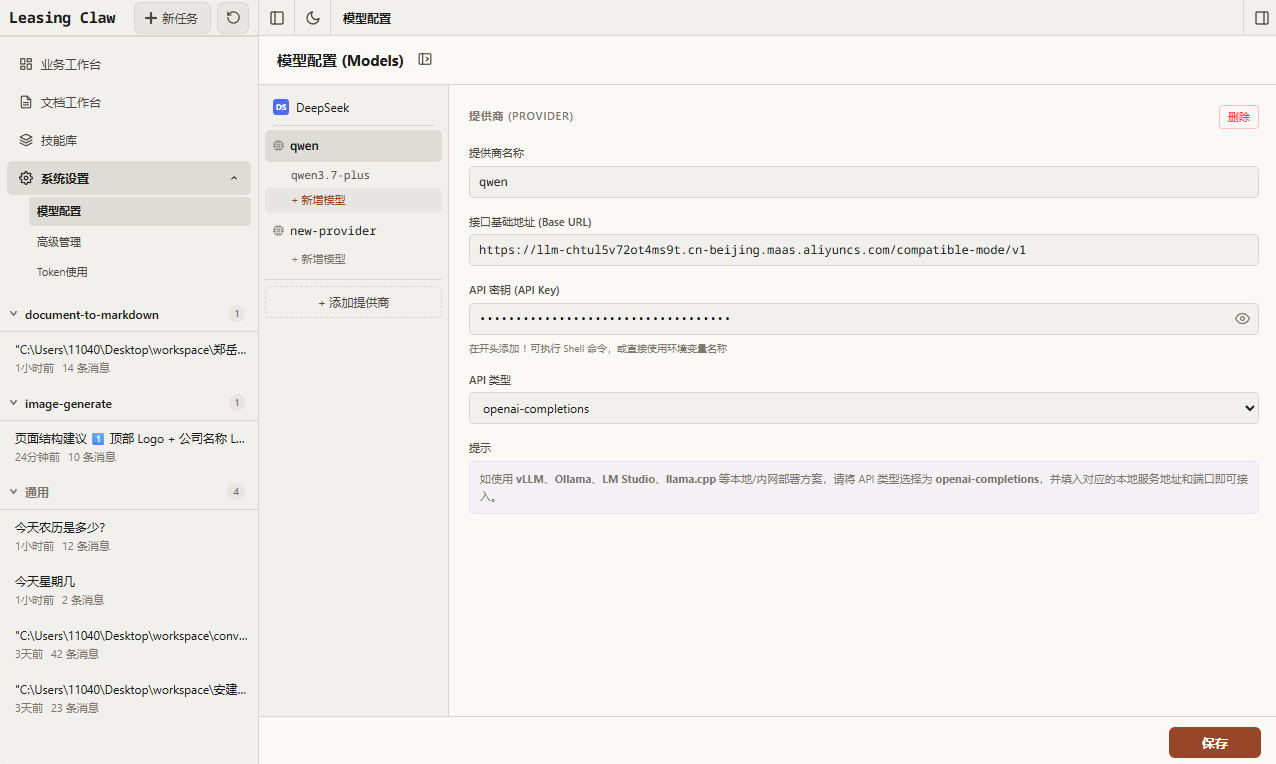
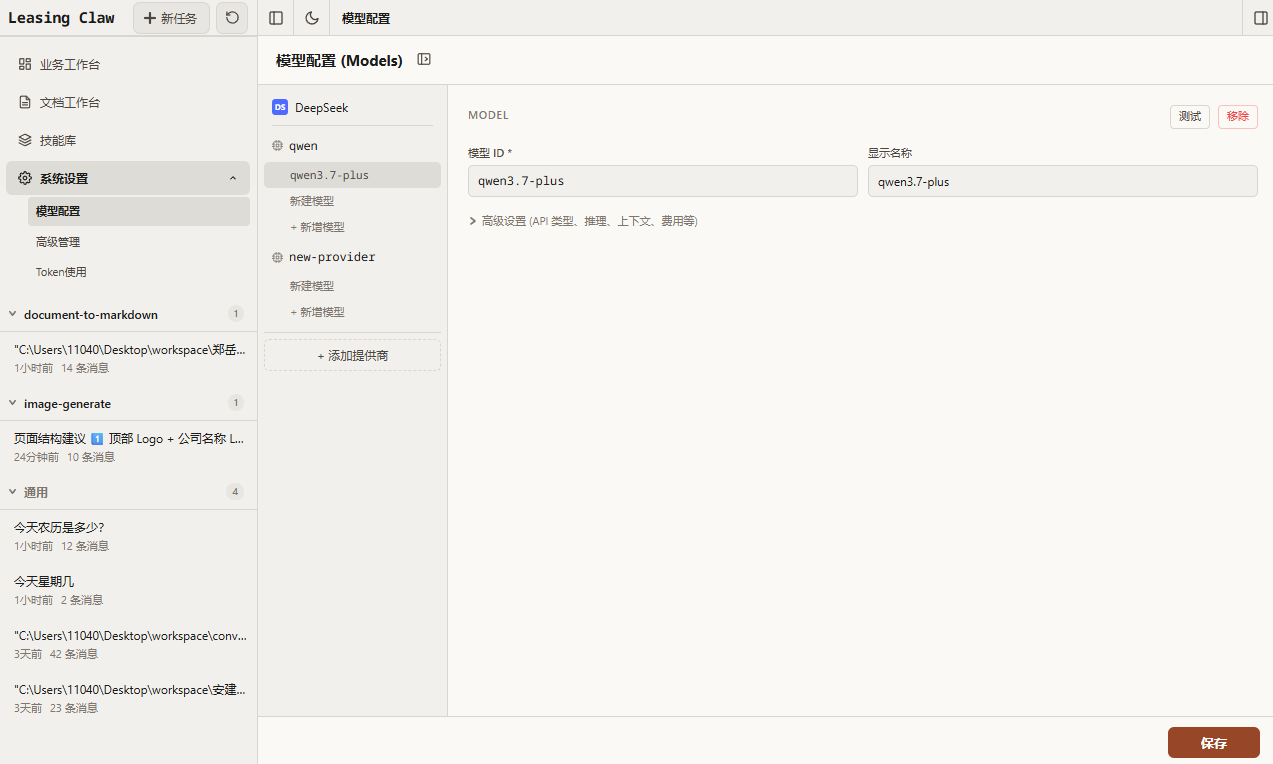
图 3-7 自定义供应商:配置供应商 → 新增模型
提示:使用 vLLM、Ollama、LM Studio 等本地部署时,API 类型选 openai-completions,填写本机服务地址即可;内网 / 私有化接入兼容 OpenAI / Anthropic 接口格式。
3.5.2 高级管理
进入 高级管理 后,顶部有 参数配置、会话归档、插件管理 三个标签页,下面分别介绍。
① 参数配置
集中编辑系统的各类配置文件,采用「左侧选文件、右侧编辑」的方式:在左侧列表点击任一配置项,右侧即打开对应文件进行编辑,改完点击 保存 生效。配置分为全局配置与项目配置两组。
- 全局配置:作用于整个应用(所有会话、所有项目通用)。
| 配置项 | 作用 |
|---|---|
| 系统设置 | 全局应用的基础参数,控制智能体的默认运行方式。例如:设置默认模型为 claude-sonnet-4-6、默认推理强度、界面主题、语言等 |
| 认证配置 | 集中保存各供应商的 API Key 与 OAuth 凭证,供智能体调用模型时使用。例如:保存 OpenAI、Anthropic 等供应商的密钥(由「模型配置」自动写入) |
| 信任配置 | 目录与命令的信任白名单,决定哪些路径可读写、哪些命令可直接执行,避免每次弹窗确认。例如:把常用工作目录 D:\Projects 加入信任,或允许 git、npm 等命令免确认运行 |
| 系统提示词 | 全局系统提示词,定义智能体的基础角色、语气与行为准则,对所有会话生效。例如:写入「你是一名严谨的助手,回答统一使用中文」 |
| 附加提示词 | 在全局系统提示词之后追加的补充内容,用于叠加临时或通用要求。例如:追加「所有代码示例都附带简要注释」 |
| 通用指令 | 全局通用指令与规范,沉淀跨项目通用的约定。例如:约定「提交信息使用中文」「优先复用现有函数」等团队规范 |
- 项目配置:仅作用于当前项目,保存在项目目录下的
.pi/文件夹中,优先级高于全局配置。
| 配置项 | 作用 |
|---|---|
| 系统提示词 | 当前项目专属的系统提示词,覆盖 / 补充全局设定。例如:写入「本项目为融资租赁系统,回答需结合租赁业务场景」 |
| 附加提示词 | 在项目系统提示词之后追加的补充内容。例如:追加「涉及金额一律保留两位小数」 |
| 项目指令 | 记录本项目的专属知识,如业务背景、目录约定、术语表等,帮助智能体更懂你的项目。例如:说明「app/api 为后端接口目录」「合同=Contract」 |
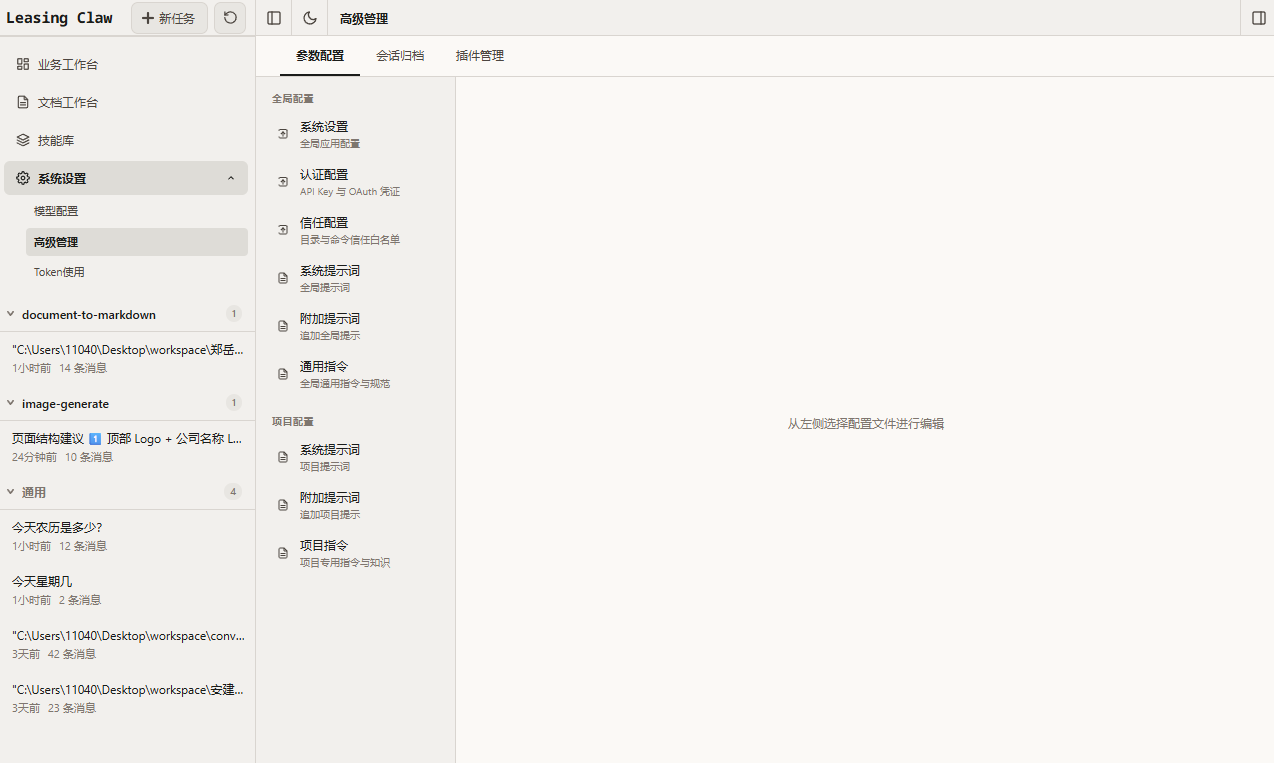
图 3-8 高级管理 · 参数配置
提示:参数配置面向高级用户,建议保持默认;修改前请咨询技术支持。
② 会话归档
随着使用时间增长,历史会话会越积越多。归档功能可把长期不用的旧会话收纳隐藏,让侧边栏的历史列表保持清爽;归档只是「收起」而非删除,数据完整保留、随时可一键还原。
顶部通过 活跃会话 / 已归档 两个标签切换查看;工具栏提供筛选、搜索、全选与批量操作,具体如下:
| 操作 | 说明 |
|---|---|
| 状态切换 | 活跃会话 显示当前正常使用的会话;已归档 显示此前收纳的会话 |
| 时间筛选 | 按 全部时间 / 30 天前 / 90 天前 快速筛出较久未更新的会话,便于批量清理 |
| 搜索 | 在搜索框输入关键字,按 应用 / 技能 名称过滤 |
| 查看信息 | 列表展示应用/技能、会话名称、首条消息、消息数、工作目录、更新时间;顶部实时显示「共 N 个 · 已选 N」 |
| 勾选与全选 | 逐条勾选,或点击 全选 / 取消全选 一次性选中当前列表 |
| 批量归档 | 在「活跃会话」下选中后点击 归档(N),会话即被收纳 |
| 批量还原 | 在「已归档」下选中后点击 还原(N),会话回到活跃列表 |
如何归档会话:
- 停留在 活跃会话 标签;
- (可选)用 时间筛选 / 搜索 缩小范围,快速找到要收纳的旧会话;
- 勾选一个或多个会话,或点击 全选;
- 点击右上角 归档(N) 按钮,选中的会话即从活跃列表移出、进入「已归档」。
如何取消归档(还原):
- 切换到 已归档 标签;
- 勾选需要恢复的会话(可 全选);
- 点击右上角 还原(N) 按钮,会话即回到 活跃会话 列表,重新显示在侧边栏中。
提示:正在运行(对话进行中)的会话无法归档,请先停止该对话再操作;若批量操作中包含运行中的会话,系统会提示成功与失败的数量。
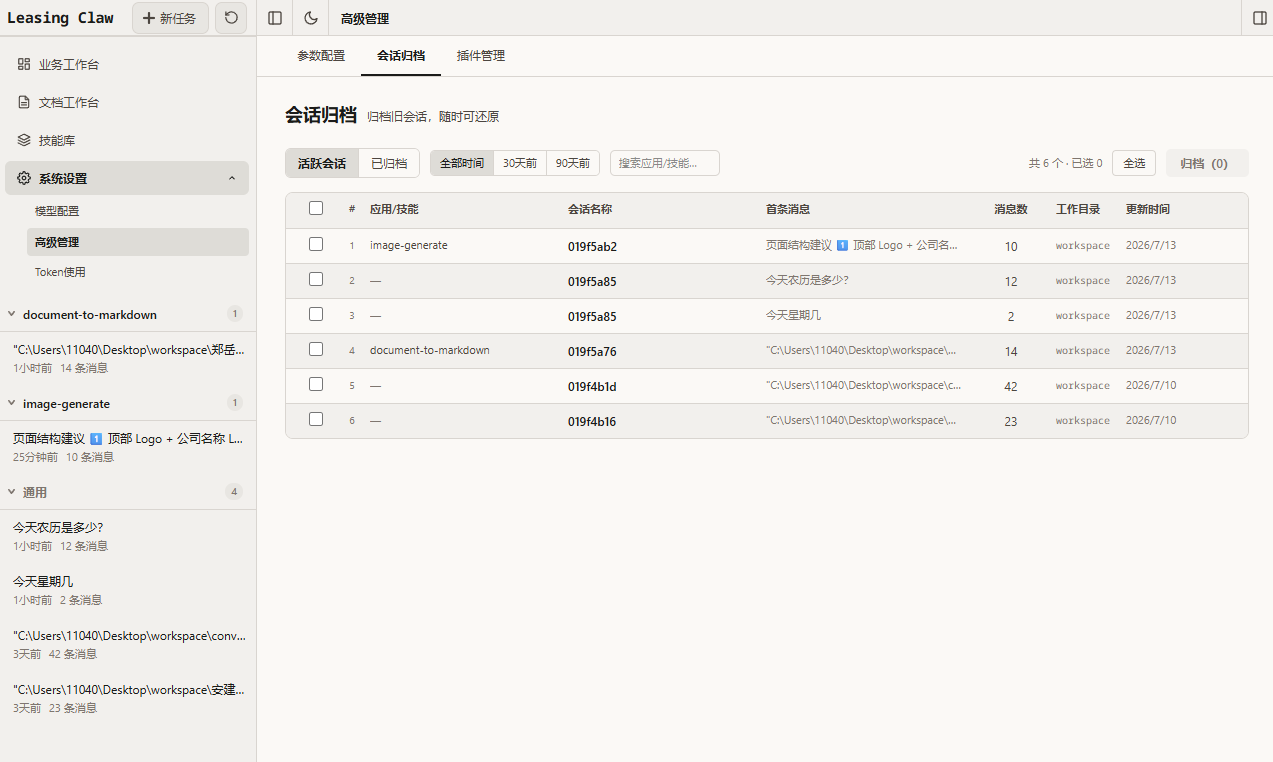
图 3-9 高级管理 · 会话归档
③ 插件管理
通过安装 插件包 来扩展智能体的能力。一个插件包可包含 扩展、技能、提示词、主题 等多种资源,安装后即可在对话中使用。界面为「左侧列表 + 右侧详情」布局。
- 左侧:插件列表——按 全局 / 项目 分组列出已安装的插件包;每项前的小圆点表示状态(已加载 / 已安装 / 已禁用 / 错误),并显示资源数量与版本;点击可在右侧查看详情。底部为 「+ 添加插件」 入口。
- 右侧:插件详情——展示所选插件包的状态、版本、包名、资源统计、工作目录,以及「已解析资源」清单,并提供各类操作按钮。
主要操作:
| 操作 | 说明 |
|---|---|
| 添加插件 | 点击左下角 「+ 添加插件」,填写来源后点 安装。来源支持三种:npm 包(npm:@scope/package)、Git 仓库(git:github.com/user/repo@v1)、本地路径(绝对路径);安装前可选择作用域为 全局 或 项目 |
| 启用 / 禁用 | 详情页左上角的开关,可在不卸载的情况下临时停用 / 恢复插件;支持全局或项目级 |
| 更新 | 将插件包更新到最新版本 |
| 重新加载 | 安装 / 启用 / 禁用后,点击 重新加载 让改动在当前会话中立即生效(需已打开一个会话) |
| 移除 | 彻底卸载该插件包 |
| 刷新 | 底部 刷新 按钮,重新读取插件列表与状态 |
提示:安装、更新、移除等操作需要联网;离线状态下界面顶部会给出提示,相关按钮不可用(已安装插件的启用 / 禁用不受影响)。底部还会显示资源总数或诊断信息,便于排查插件加载异常。
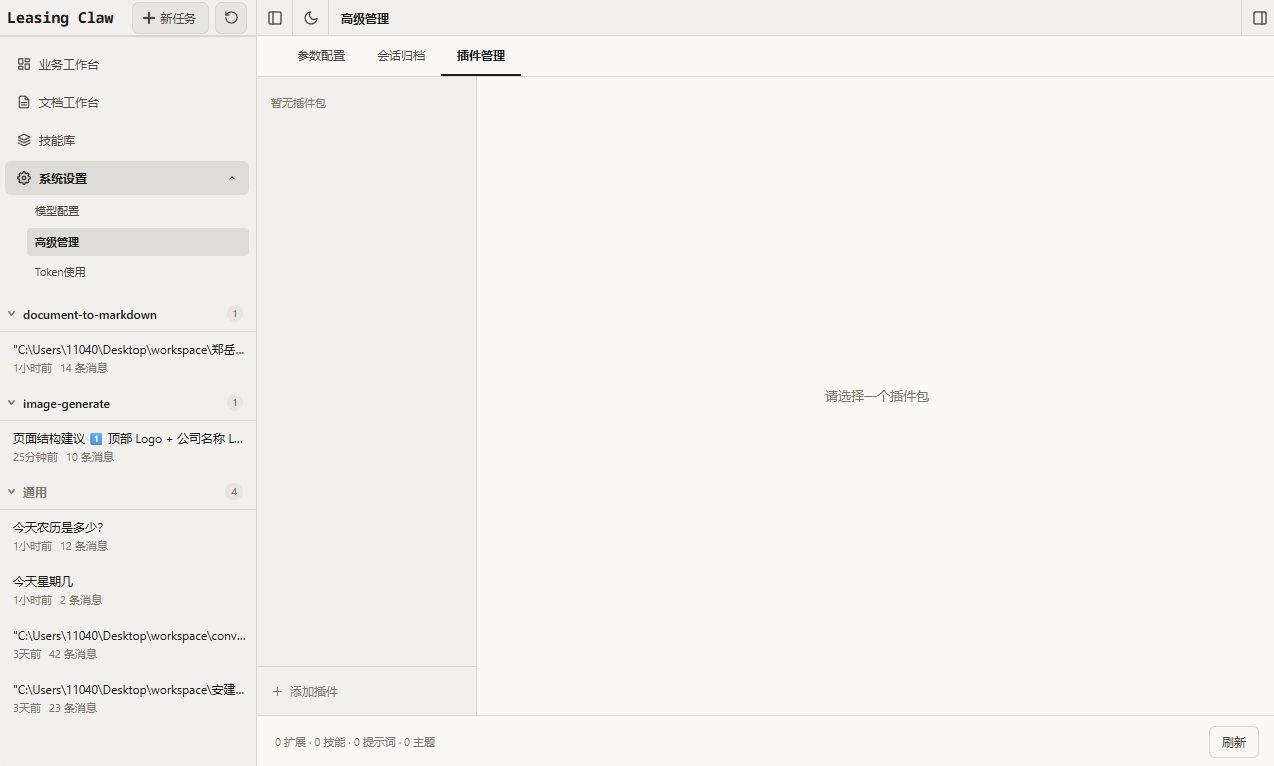
图 3-10 高级管理 · 插件管理
3.5.3 Token 使用
统计本地对话的 Token 消耗与费用估算,便于了解各模型、各业务应用的用量情况,并支持 导出 CSV 用于费用核算。
这是独立于会话记录的用量账本:即使删除或归档历史会话,此处数据仍会保留。
筛选条件
顶部提供时间与业务两个维度的筛选:
| 筛选项 | 说明 |
|---|---|
| 时间范围 | 今天 / 近 7 天 / 近 30 天 / 近 90 天 / 全部,默认显示「今天」 |
| 应用 / 技能 | 下拉选择 全部应用/技能、通用 或具体业务应用,按应用维度查看用量 |
总览卡片
筛选后,页面顶部以四张卡片汇总当前范围内的数据:
| 卡片 | 说明 |
|---|---|
| 总 Token | 输入 + 输出 Token 合计,并分别显示输入、输出数量 |
| 总成本(元) | 按模型定价估算的费用合计 |
| 调用次数 | 模型调用总次数 |
| 缓存命中 | 缓存读取 + 缓存写入 Token 合计,反映提示词缓存的命中情况 |
统计视图
下方通过四个标签页切换不同维度的统计,右上角可 导出 CSV(导出内容为当前标签页的数据):
| 标签 | 说明 |
|---|---|
| 按模型 | 按 供应商/模型 汇总调用次数、Token 与成本,便于对比不同模型的用量 |
| 按应用 | 按业务应用 / 技能汇总,了解各业务场景的消耗分布 |
| 按天 | 按日期展示每日 Token、成本与调用次数,并以条形图直观对比 |
| 明细 | 逐条记录每次调用的详情:时间、应用/技能、模型、工作目录、Token、缓存、成本;支持分页浏览 |
提示:明细列表默认展示最近 200 条记录;若数据量较大,可缩小时间范围后再查看或导出。若当前时间范围内暂无数据,页面会提示「开始一次对话后,消耗明细会自动汇总到这里」。
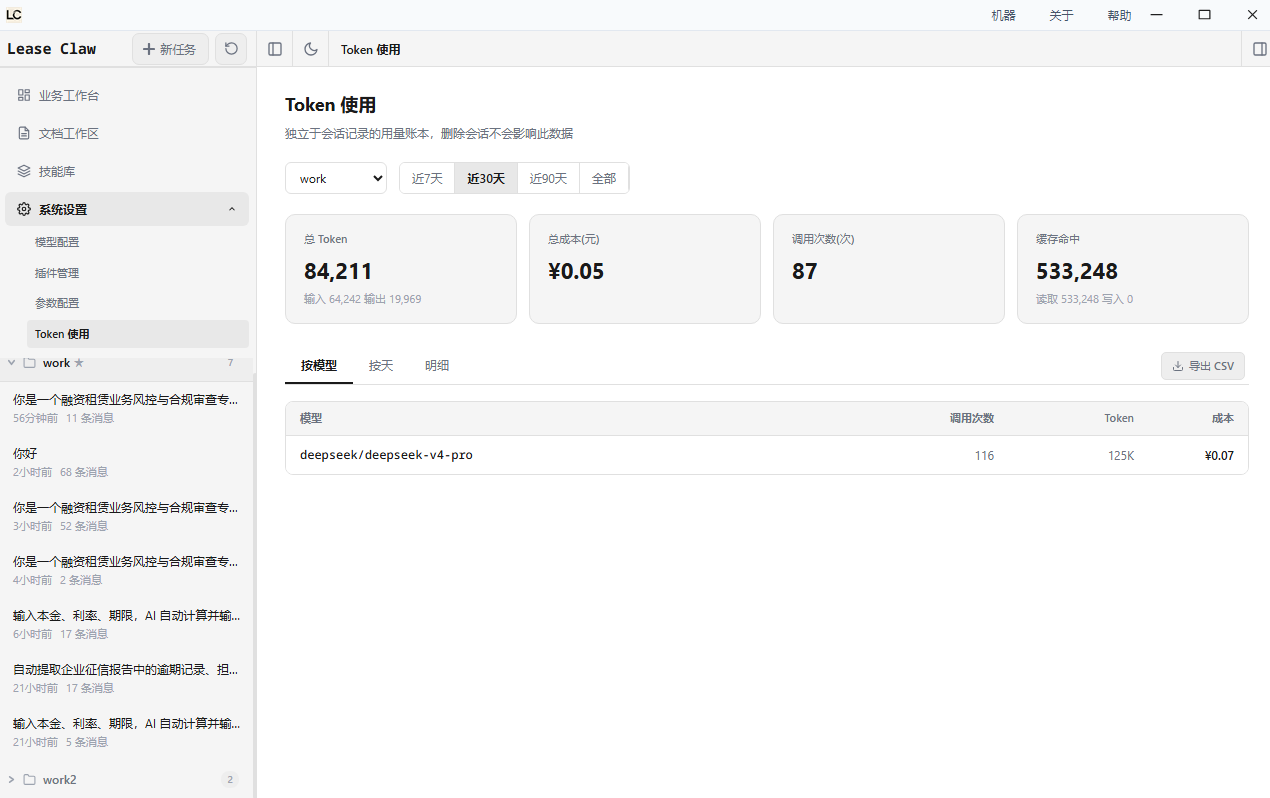
图 3-11 Token 使用